
Claude Code APP 接入 DeepSeek 教程:安装配置与使用技巧
大家好,我是 Sunday。
最近有很多同学问我:没有 Claude 账号,那么还有可以体验 Claude Code 吗?
答案是: 可以的。
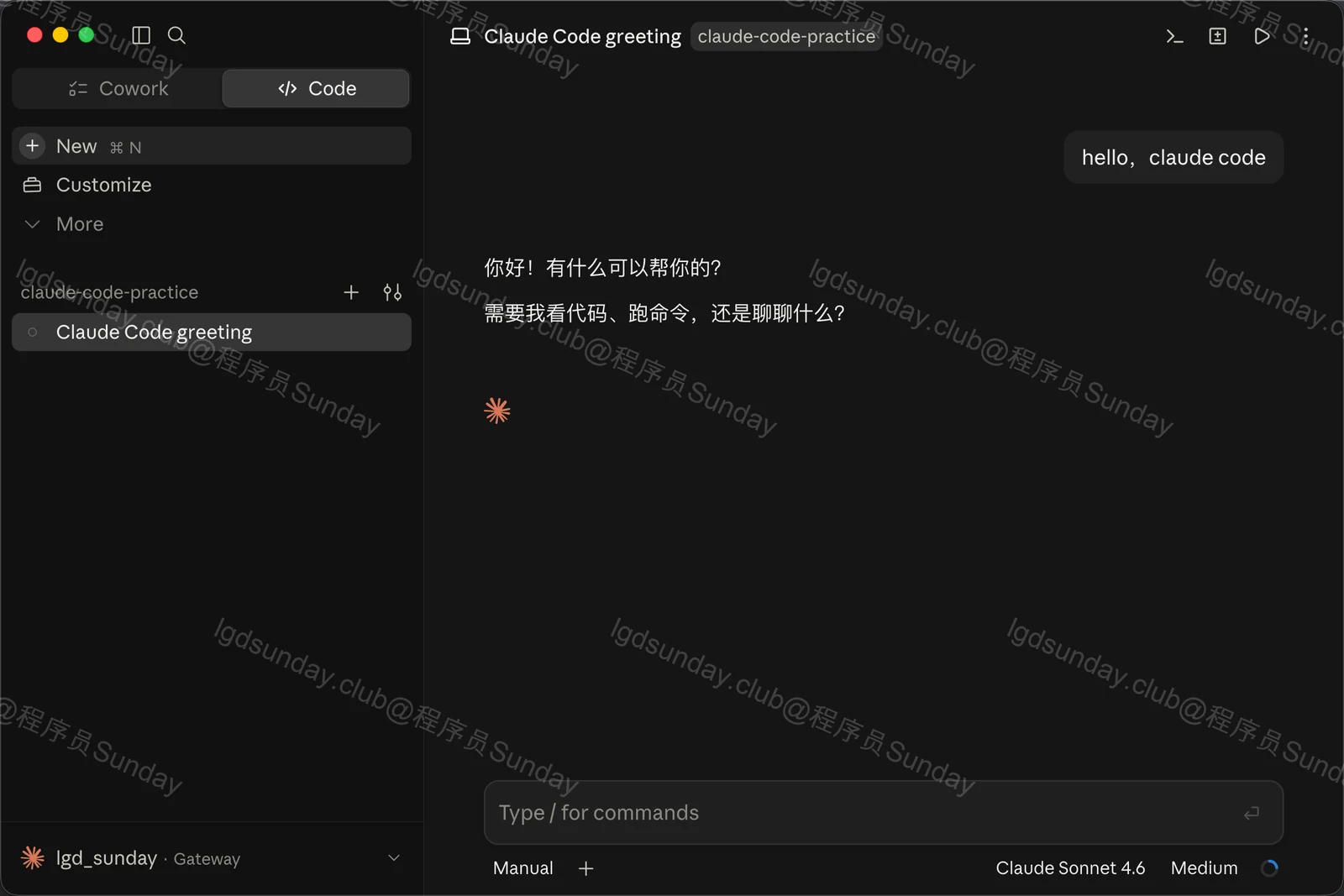
我们首先要知道:工具和模型是两个完全不同的东西。
Claude Code 是一个 Agent 工具,而 Claude 、DeepSeek 这些则是模型。
我们在一个 Agent 工具里面输入自然语言,Agent 工具就会去调用大模型来完成你想要做的事情。
那么在这样一个过程中,就会存在三个角色,分别是:
| 角色 | 由谁承担 | 负责什么 |
|---|---|---|
| 使用者 | 你 | 提出目标、限制范围、检查结果 |
| Agent 工具 | Claude Code APP | 管理会话、读取文件、调用工具、展示修改 |
| 模型服务 | Claude API、DeepSeek API | 理解任务、生成回答、判断下一步动作 |
因此,我们完全可以保留 Claude Code 这套 Agent 工具,把模型服务从原先的 Claude 换成 DeepSeek。
那么咱们就既可以使用到 Claude Code 这样顶级的 Agent 工具的能力,又可以完全访问咱们自己的 DeepSeek 模型了
那么具体要怎么做呢?
咱们一起来看看吧~
对接步骤
在开始之前,咱们需要先准备好两样东西。
提前准备:
第一:电脑
macOS 或者 Windows 都可以。不需要安装 Node 什么的。
第二:DeepSeek 开放平台账号
可以在 DeepSeek 网页里面访问和拥有 DeepSeek 账号不是一回事。
没有注册过账号的同学,需要打开 DeepSeek 开放平台,登录以后进入 API Keys 管理页面,创建一个新的 API Key
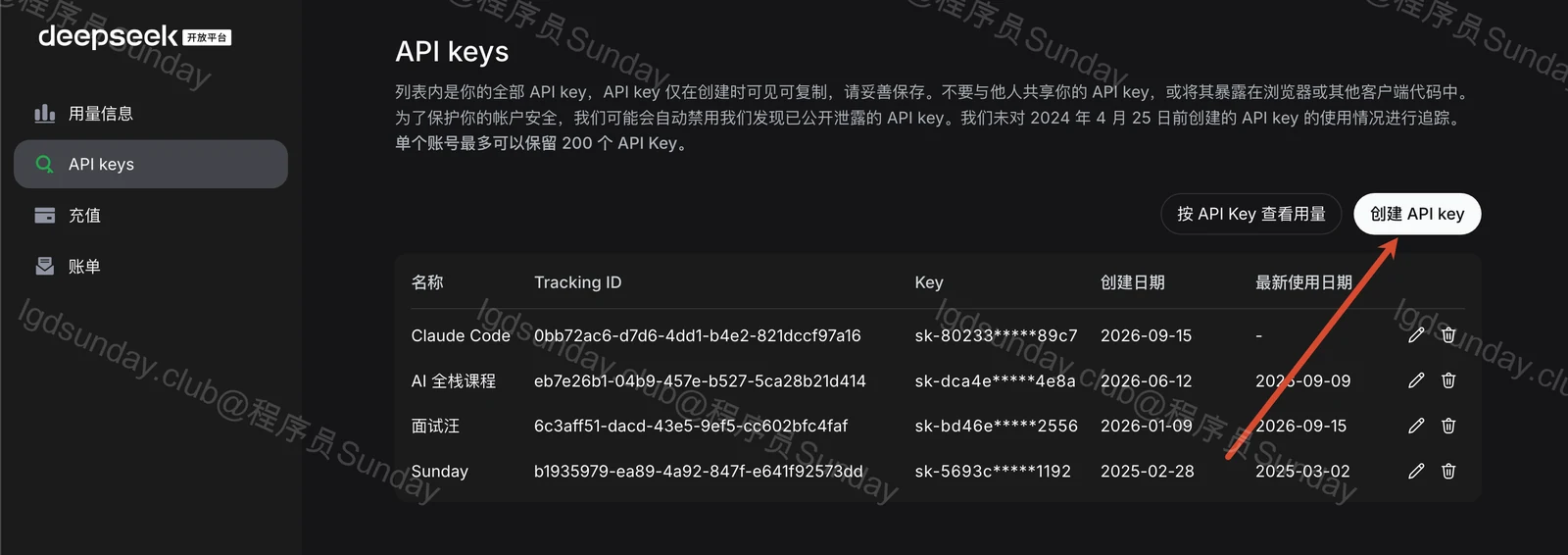
API Key 可以理解成调用模型时使用的凭证。Claude Code APP 带着它请求 DeepSeek,平台才知道这次用量应该记在哪个账户下。
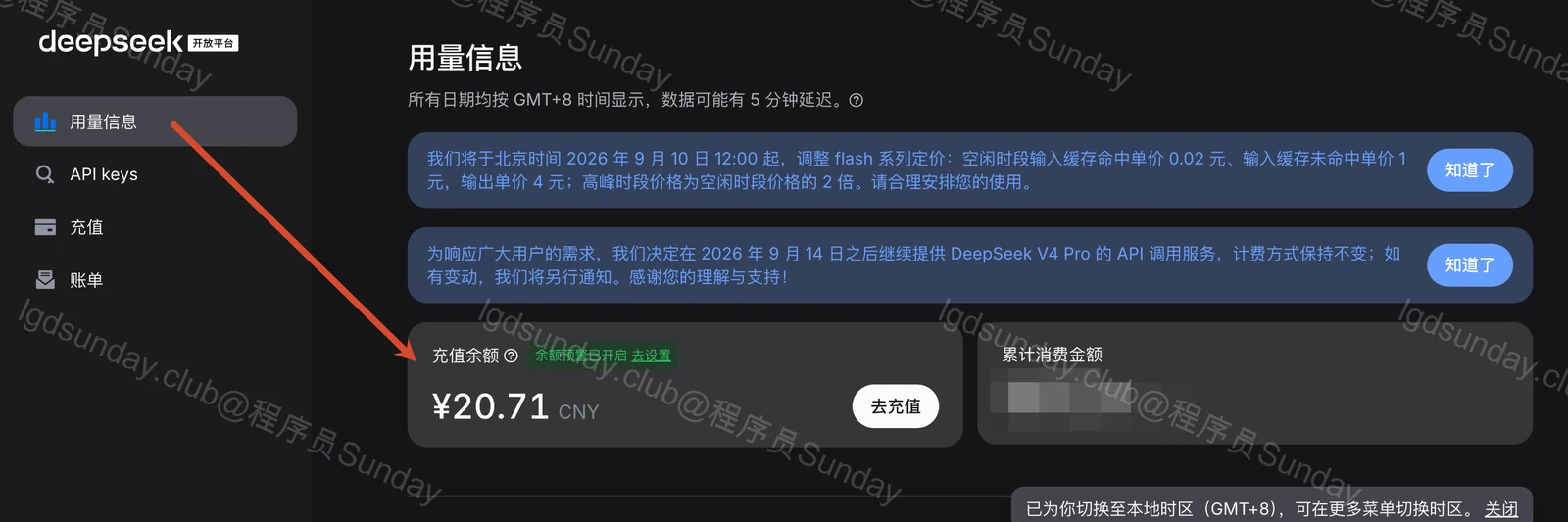
同时,咱们需要知道,想要使用 DeepSeek 的 API,那么需要有一定的额度,这个额度是需要 充值的
因此,我们需要保证有对应的可用余额才可以,需要的话可以在右侧点击充值按钮
就这些东西,挺简单的吧。
然后咱们就开始正式的对接流程
第一步:安装 Claude Code APP
打开 Claude Code Desktop 官方入门页面,下载与你电脑对应的版本。
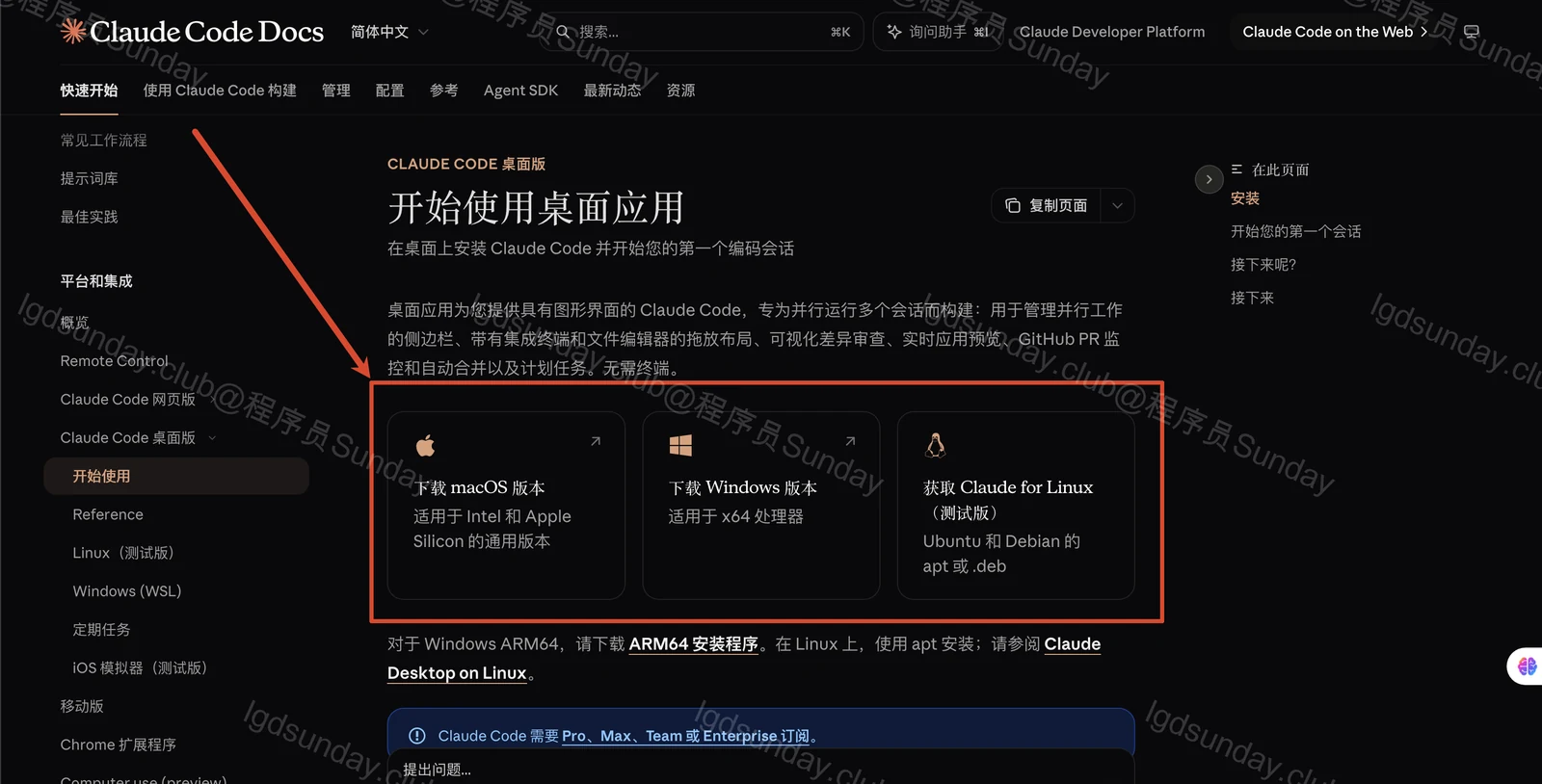
macOS 选择 Universal 版本,Intel 与 Apple 芯片都可以使用;
普通 Windows 电脑选择 x64 版本;
Windows ARM64 和 Linux 用户按照官方页面提供的对应入口下载。
下载完成后,一路下一步就可以直接安装的。
安装完成之后,咱们打开 Claude Code APP ,会进入这个页面
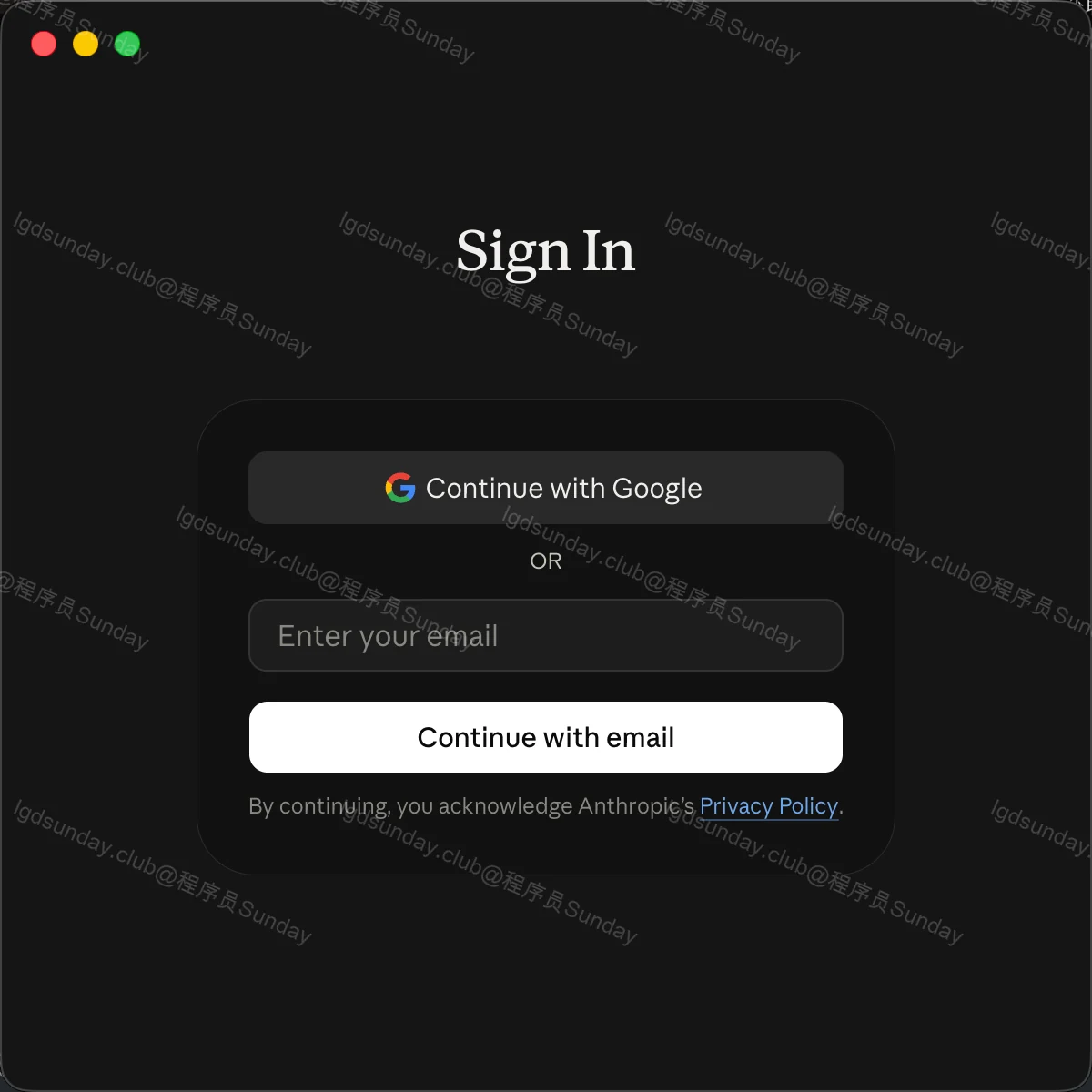
他让咱们登录 Claude 账号。
但是很遗憾,咱们没有 Claude 账号。所以,咱们不走这一步,咱们就直接停留在登录页面就可以。
接下来我们要先打开开发者模式,把模型请求改到 DeepSeek。
第二步:在登录页面开启 Developer Mode
macOS 的操作路径
保持 Claude APP 在前台,点击屏幕顶部系统菜单栏中的: Help → Troubleshooting → Enable Developer Mode
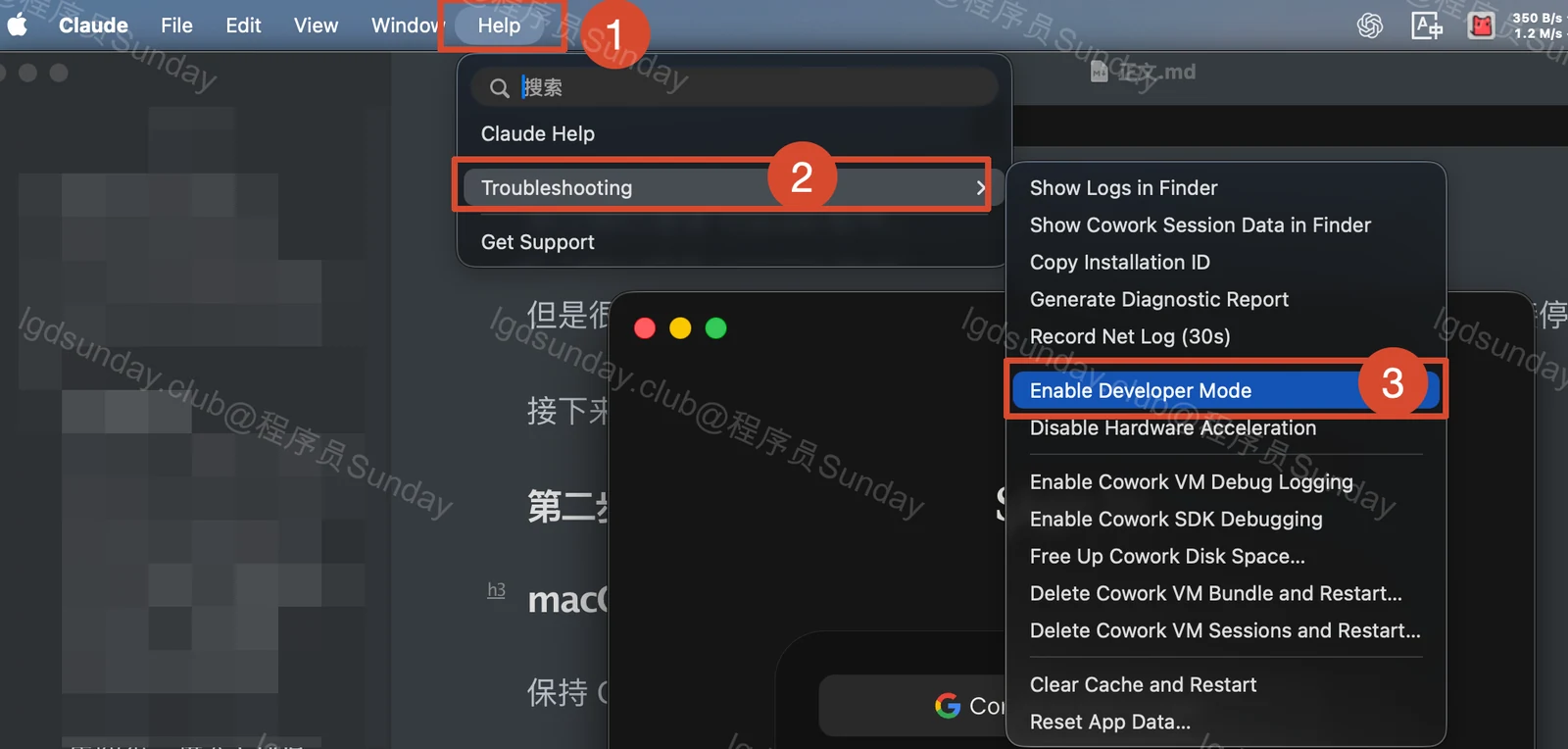
Windows 的操作路径
点击登录页面左上角的应用菜单,也就是 ☰ ,然后选择: Help → Troubleshooting → Enable Developer Mode (我没有 windows 的电脑,所以就没办法给大家截图了)
开启后,APP 会重新启动,菜单栏中会多出一个 Developer 菜单。
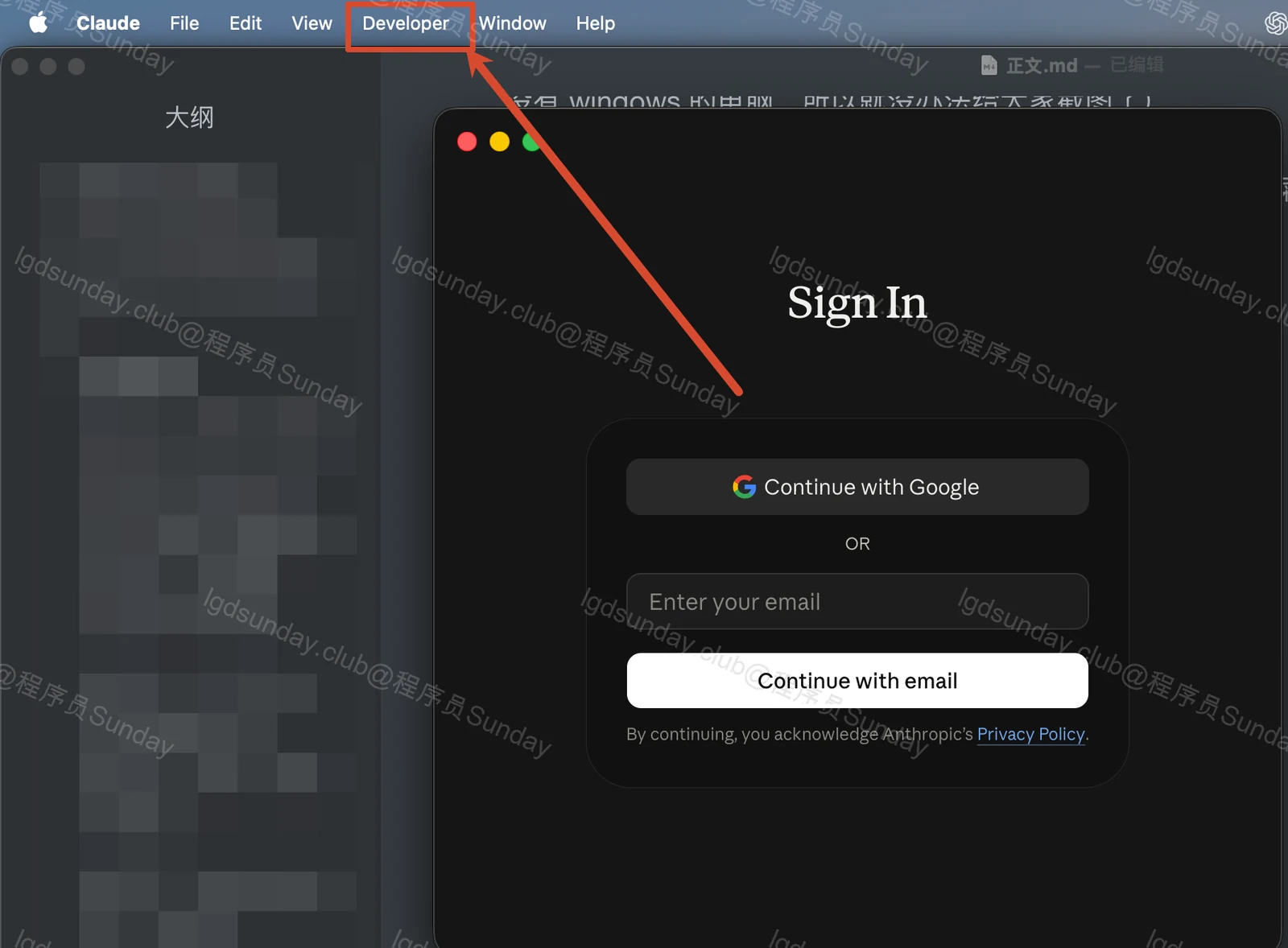
接着打开: Developer → Configure Third-Party Inference…
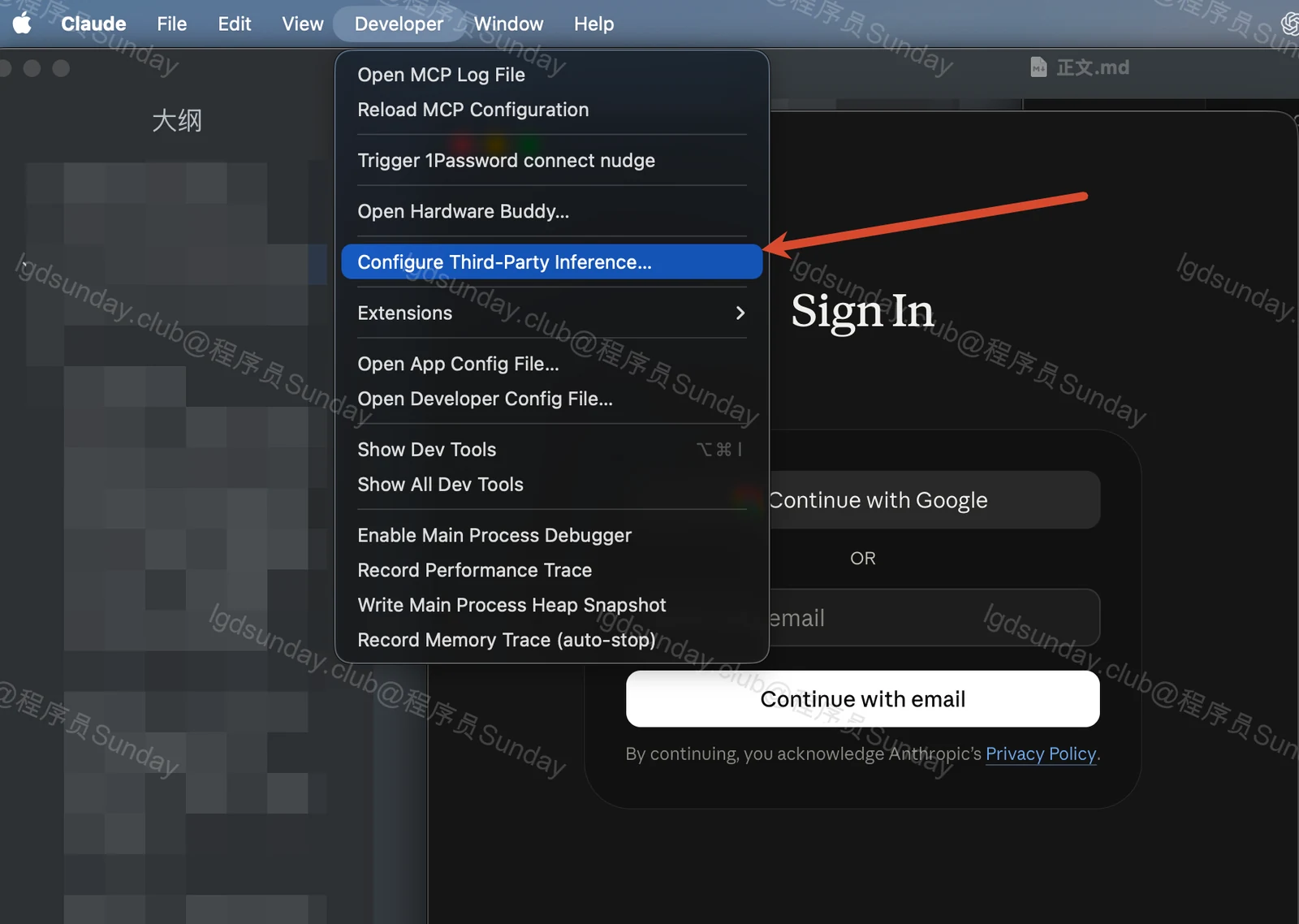
这就是第三方模型的配置窗口。
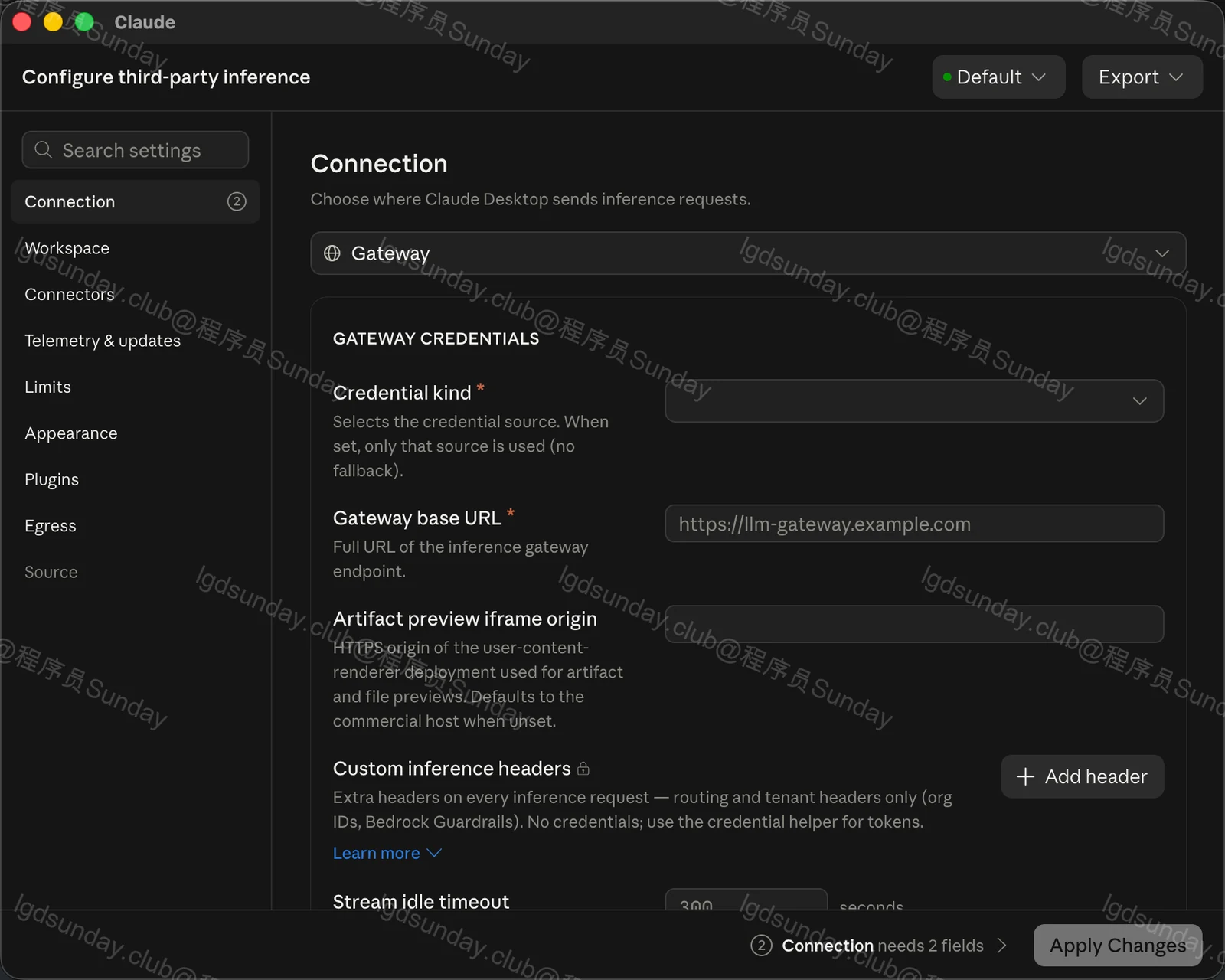
第三步:把第三方推理地址改成 DeepSeek
进入配置窗口后,先打开左侧的 Connection 。
按照下面的表格填写:
Inference provider:
GatewayCredential kind:
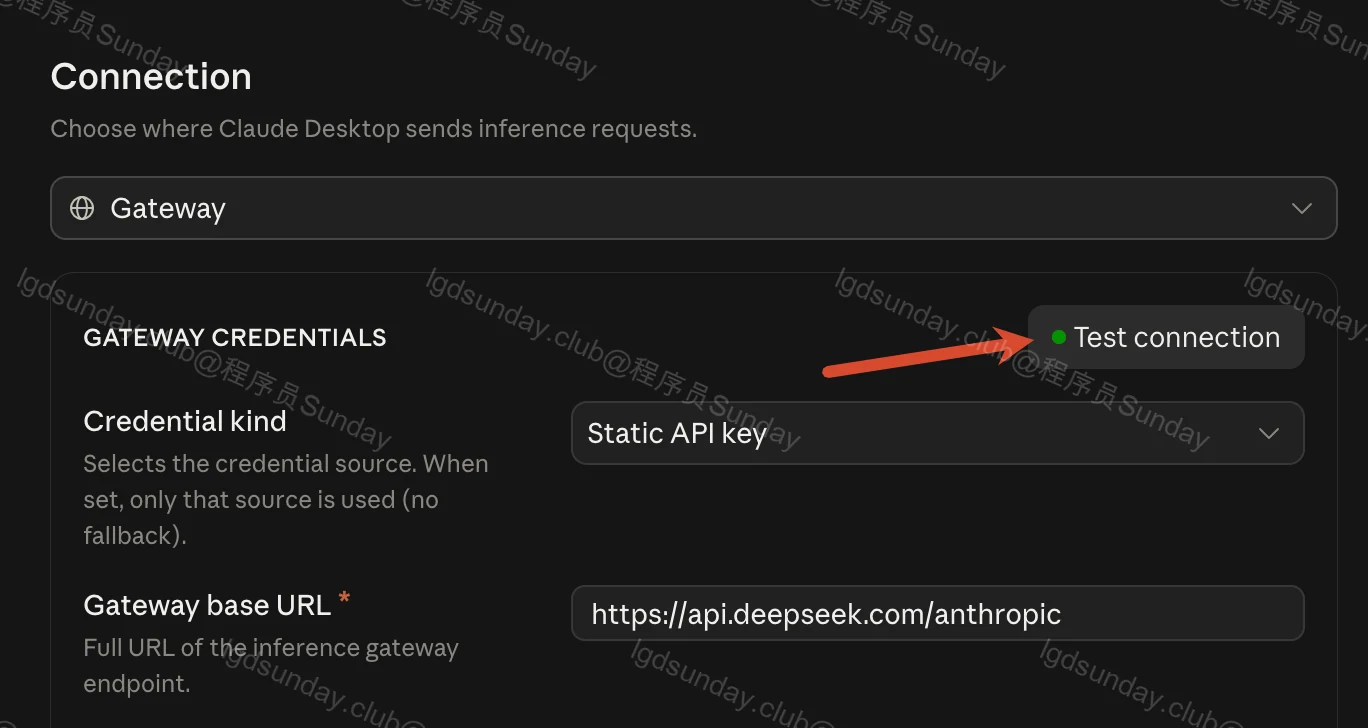
Static API keyGateway base URL:
https://api.deepseek.com/anthropicGateway API key:你在 DeepSeek 开放平台创建的 API Key
Gateway auth scheme:
Bearer
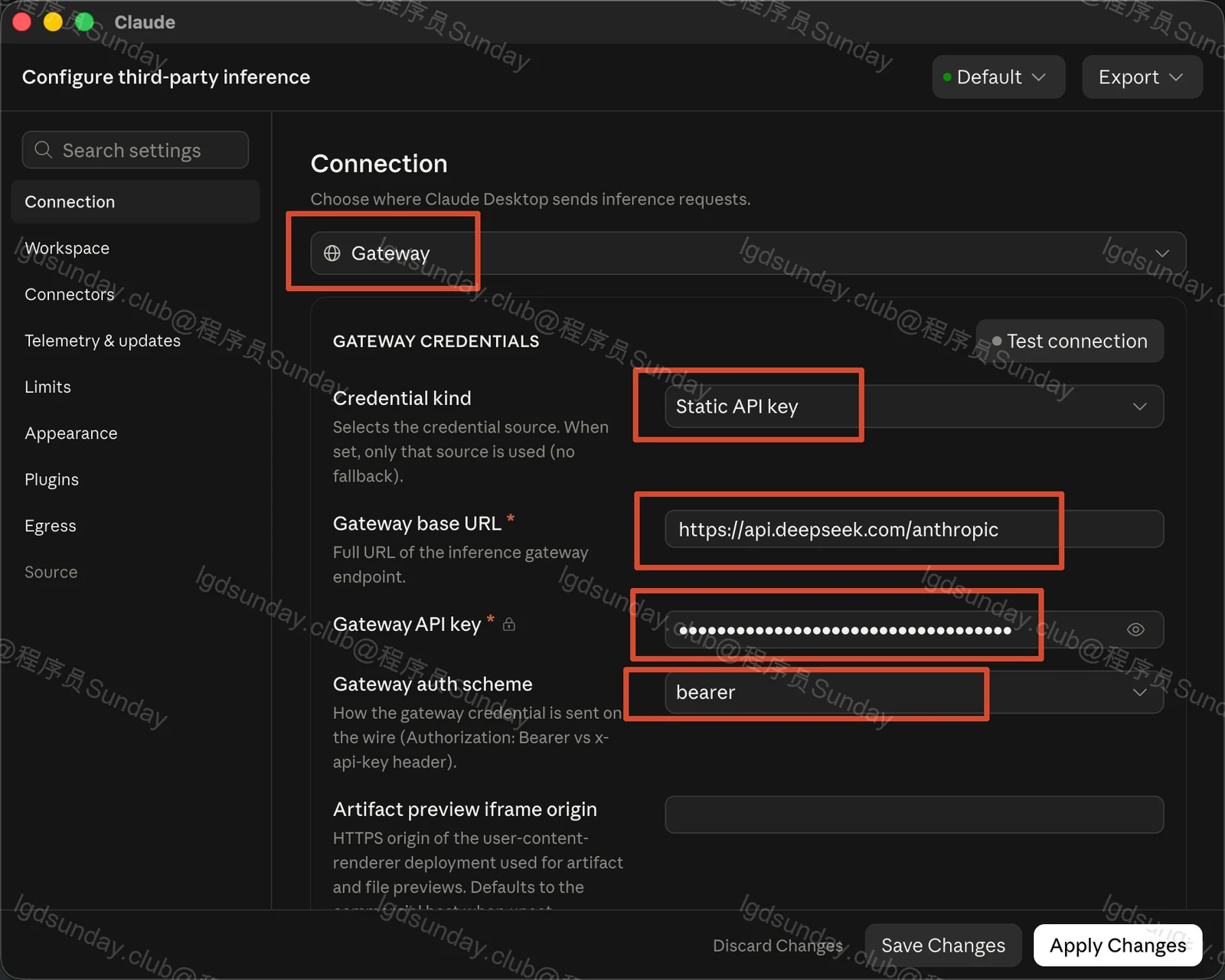
这五项填写完以后,先不要着急点击 Test connection 。
咱们还需要继续往下找到 Model list 。这是当前版本 Claude Desktop 接入 DeepSeek 时非常关键的一步。
Claude Desktop 默认会访问下面这个地址,自动获取模型列表: https://api.deepseek.com/anthropic/v1/models
但是目前这个地址会返回 404 。
如果没有手动指定模型,点击测试时一定是不通的,所以我们必须得修改 Model list
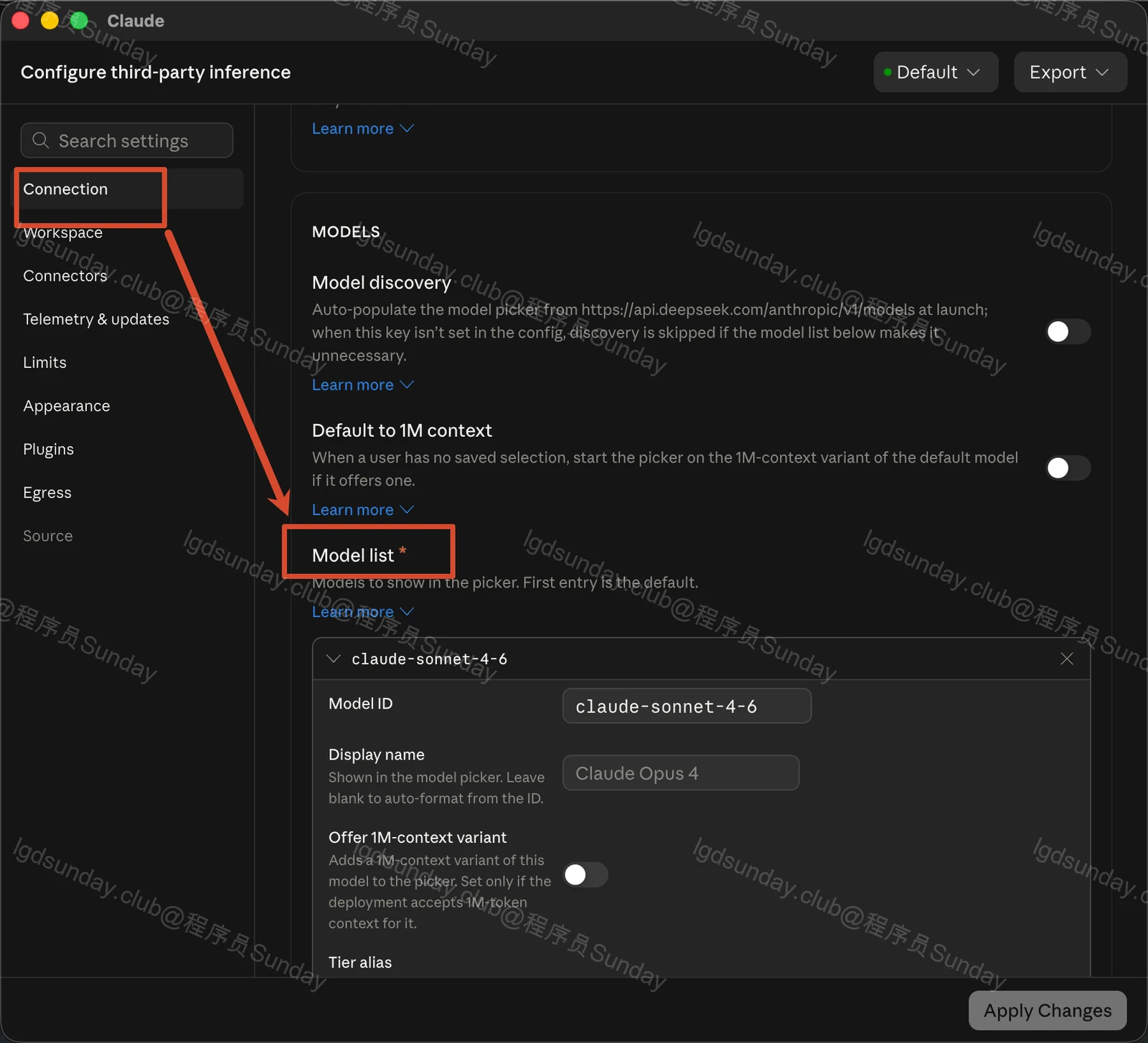
咱们按照下面的方式继续配置:
将
Model discovery关闭点击
Add modelModel ID 填写
claude-sonnet-4-6Display name 留空
Offer 1M-context variant保持关闭;Tier alias 选择
sonnet只有这一个模型时,
Default for tier可以保持关闭。
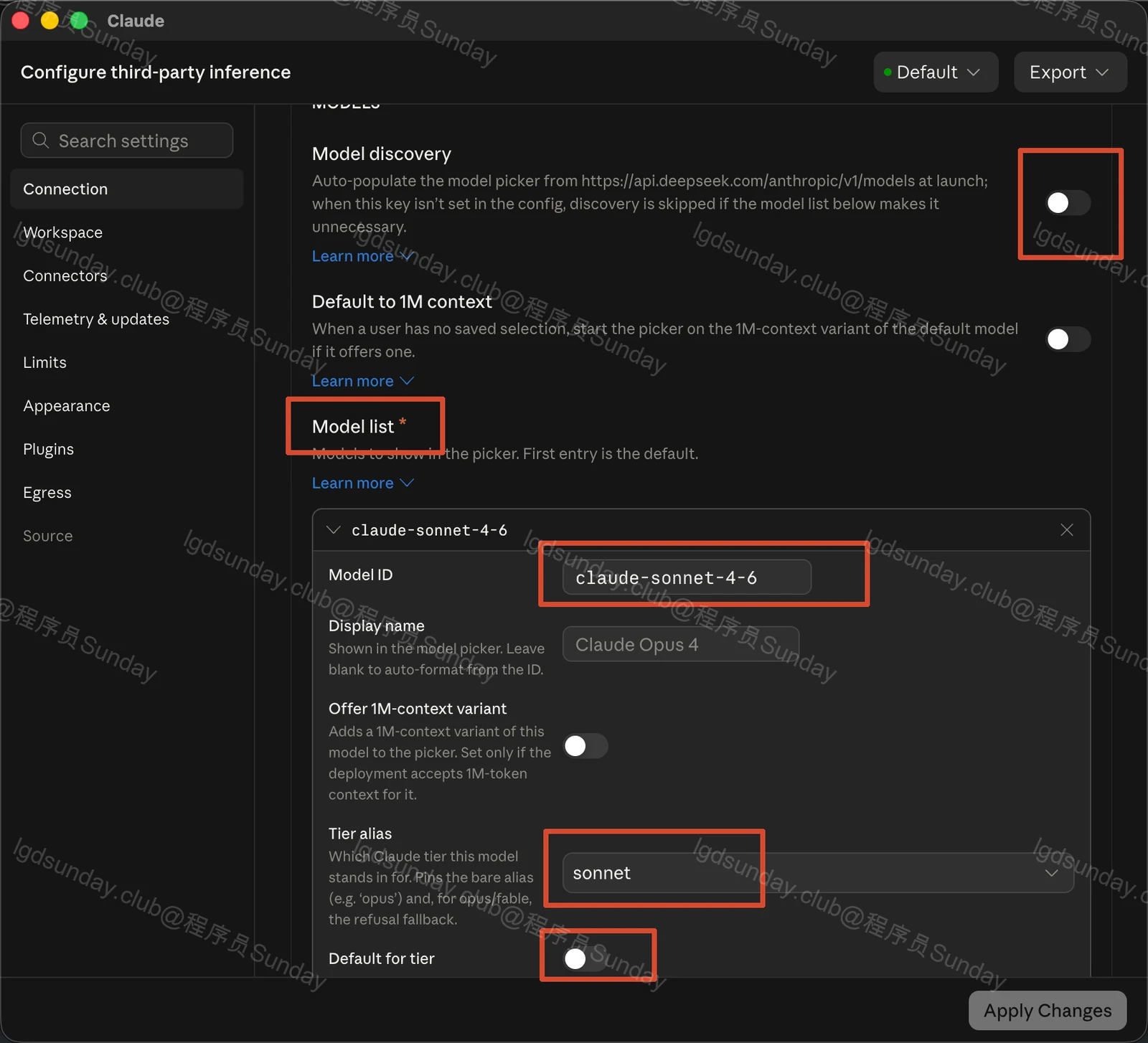
这里咱们虽然这里填写的是 claude-sonnet-4-6 ,但是实际调用的并不是 Claude Sonnet。DeepSeek 官方会把所有以 claude-sonnet 开头的模型名映射到 deepseek-flash 。
配置完成后,再点击 Test connection 。
如果页面显示类似下面的绿色结果,就说明地址、API Key、鉴权方式和模型映射都已经验证成功:
最后点击 Apply Changes 。
这就表示把配置应用到当前电脑,并让 APP 使用新配置重新启动。
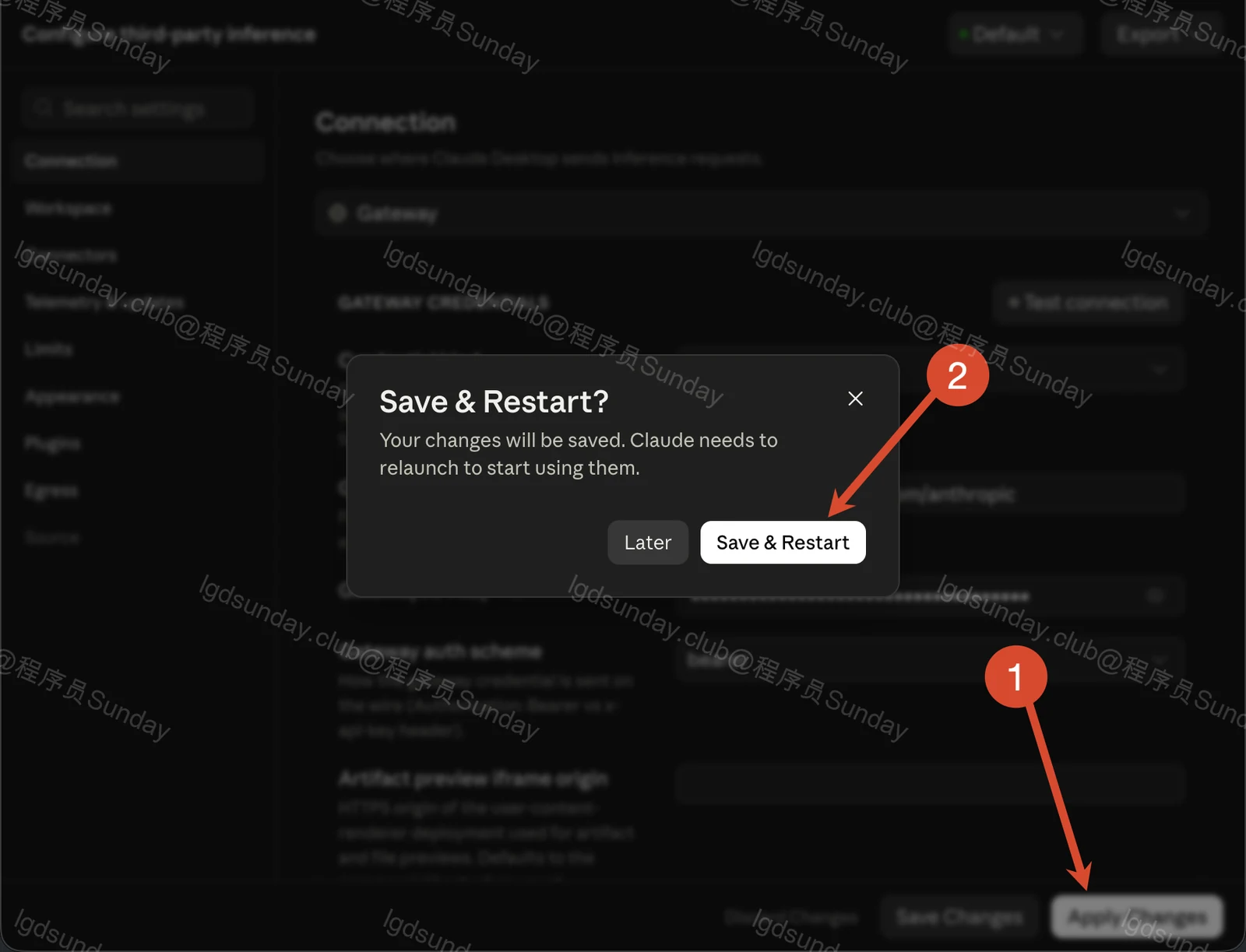
你可能还会看到有类似
Export的提示。这玩意主要 是给企业设备管理系统导出
.mobileconfig、.reg等部署文件。个人电脑本地使用时,不需要导出,直接点击Apply Changes即可。
第四步:进入 Code
APP 重新打开后,你可能会看到 Chat 、 Cowork 和 Code 等不同入口。
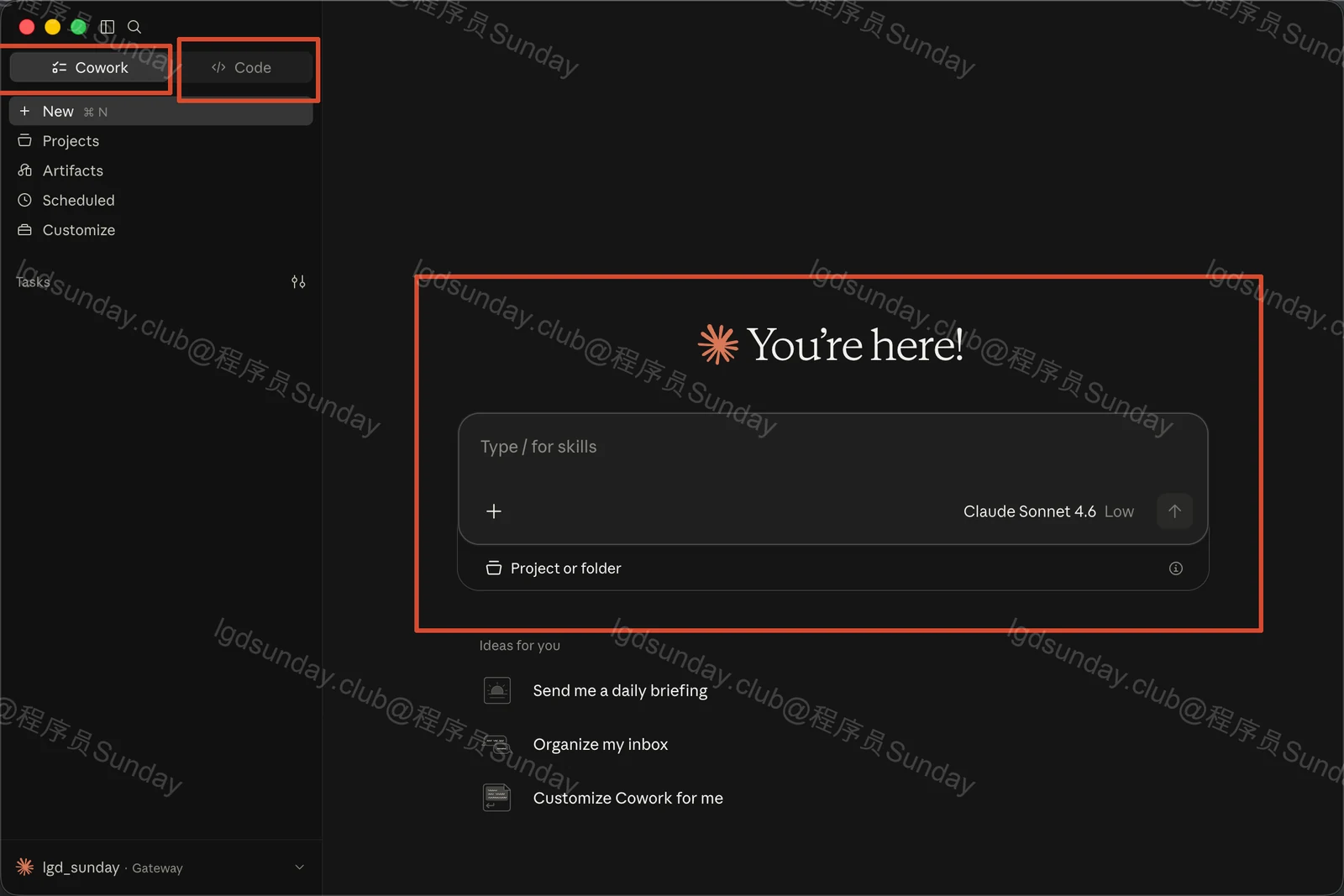
它们的区别可以简单理解为:
Chat对应 普通对话、问答Cowork对应 在独立环境中执行较长任务Code 对应 围绕本地文件夹执行编程与文件任务
这里,咱们主要使用 Code 就可以
打开 Code 后,咱们就得做点功能验证了,首先创建一个文件夹,比如我叫他: claude-code-practice
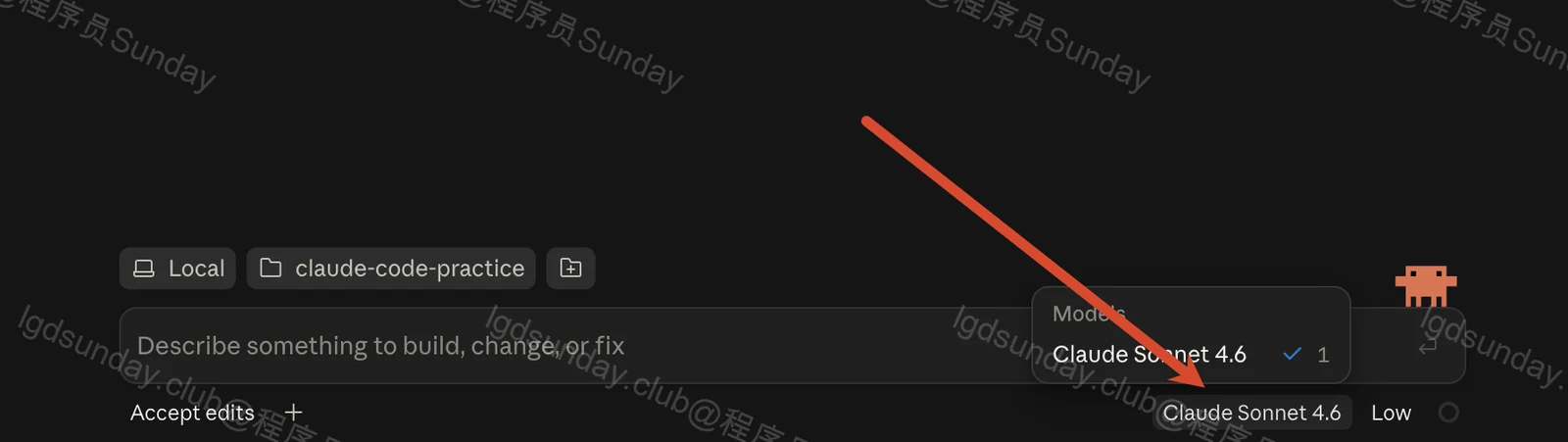
然后在输入框附近完成四个选择:
Environment 选择
Local;点击
Select folder,选择刚刚创建的claude-code-practice;
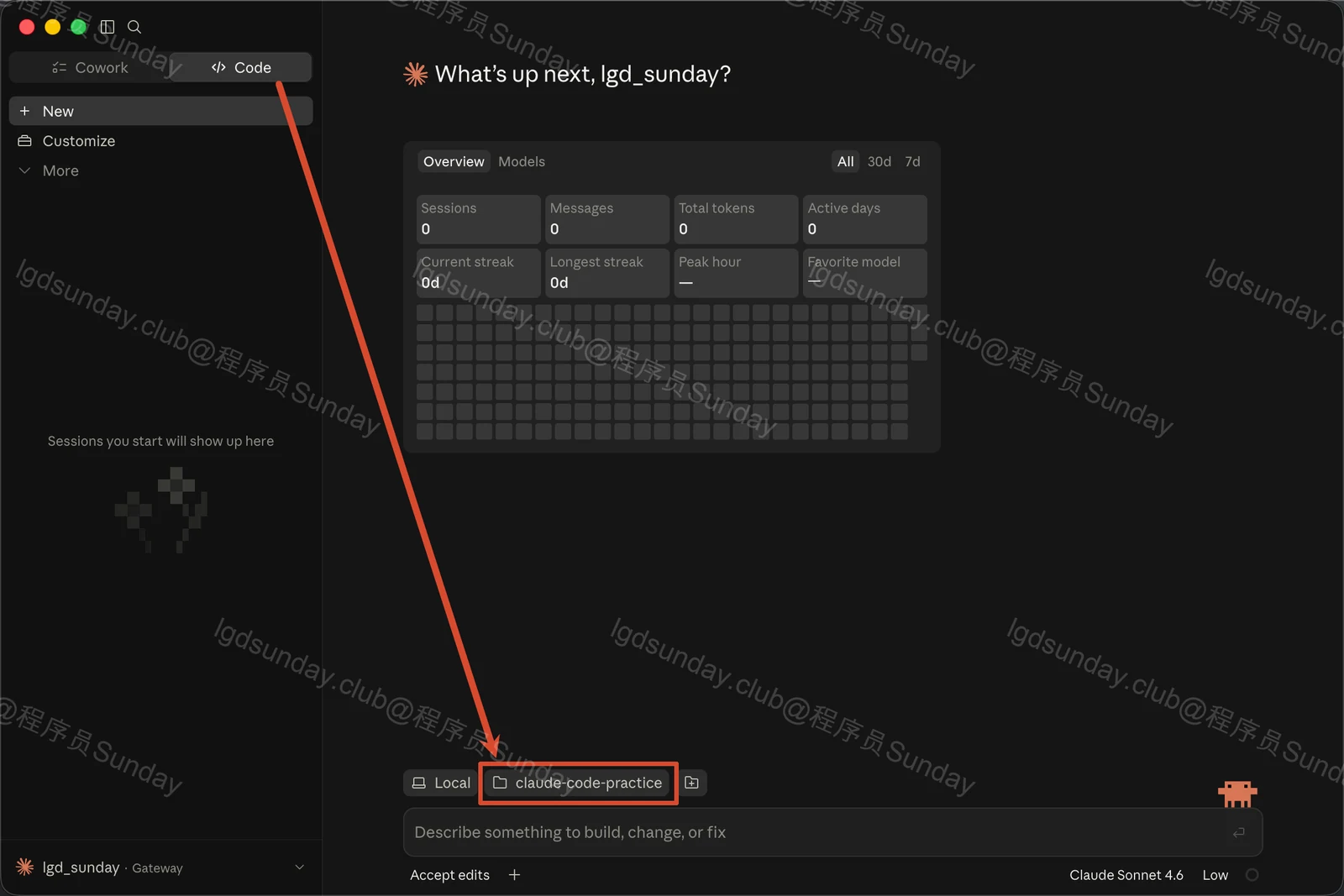
- 在模型下拉框中选择刚才添加的
Claude Sonnet 4.6,它实际映射到deepseek-flash;
- 权限模式选择
Manual(手动模式)。
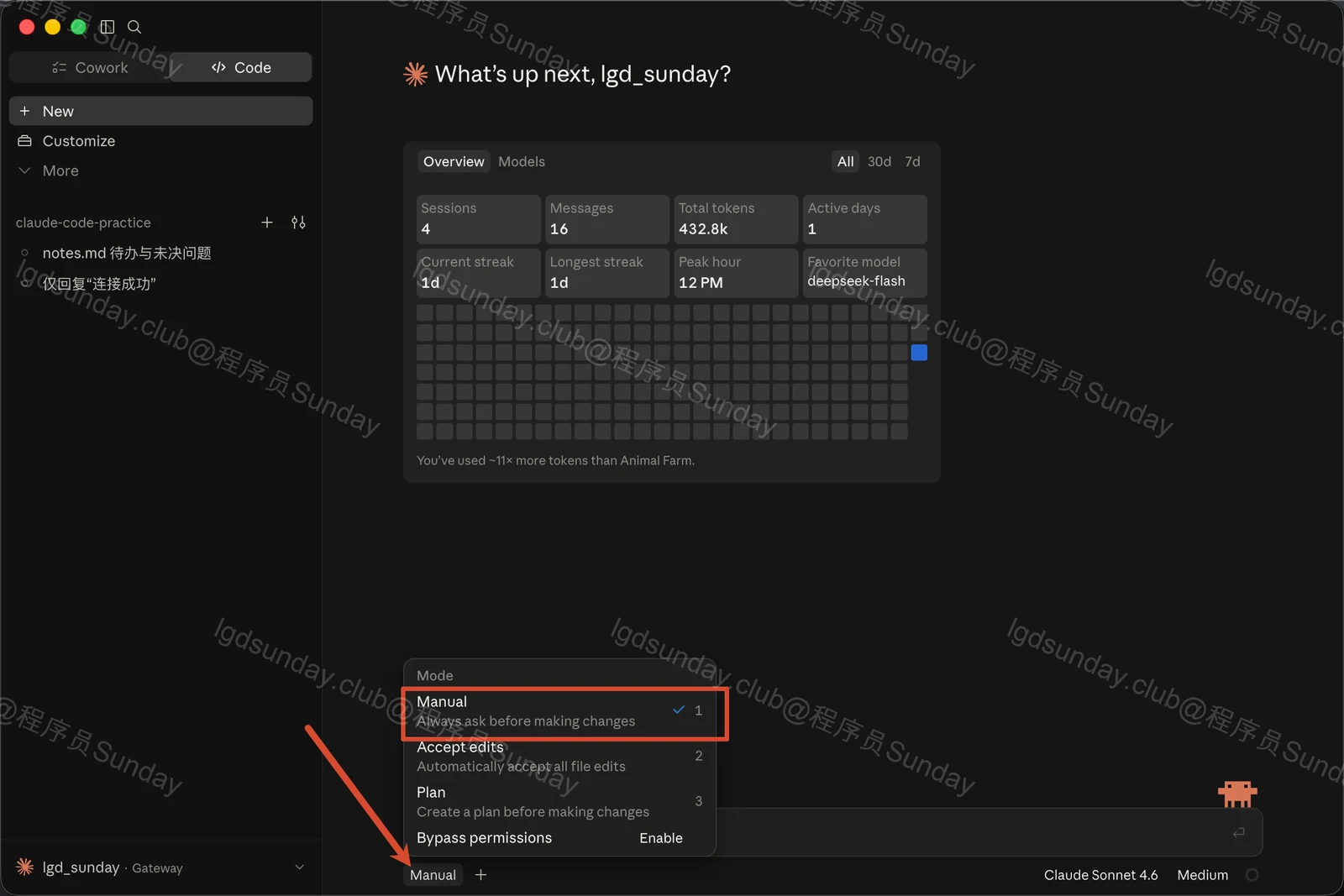
Manual 对初学者最友好。模型想编辑文件或者运行命令时,APP 会先展示准备进行的操作,让你决定接受还是拒绝。
第五步:测试 DeepSeek
正式让 AI 读文件之前,先发送一条最简单的消息:
请只回复“连接成功”。不要读取文件,不要修改文件,也不要调用任何工具。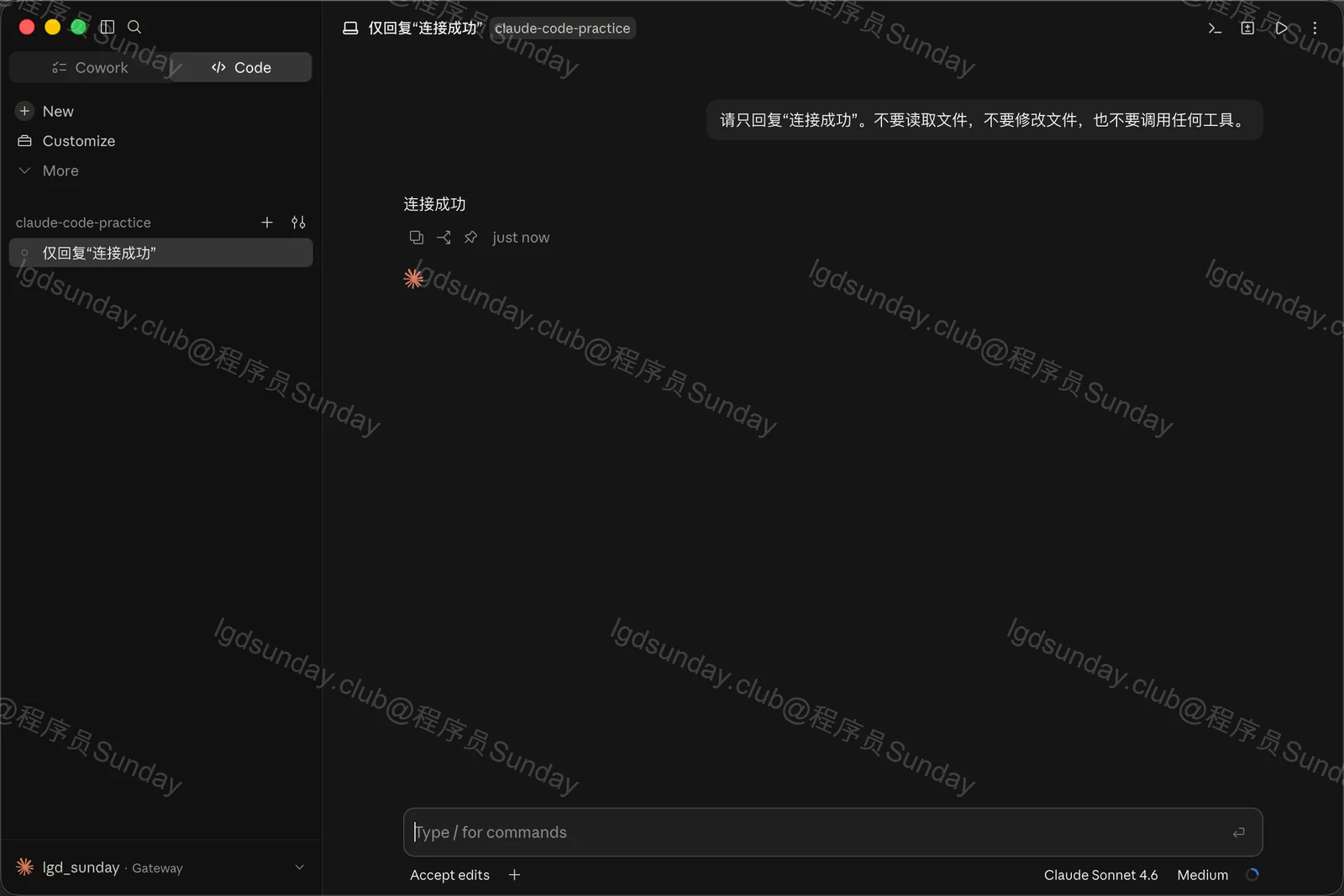
如果 APP 正常返回“连接成功”,说明至少完成了两件事:
APP 可以请求你填写的 Gateway 地址;
DeepSeek 接受了这把 API Key,并返回了模型结果。
接着打开 DeepSeek 开放平台的用量或账单页面,确认刚才出现了一次新的 API 调用。
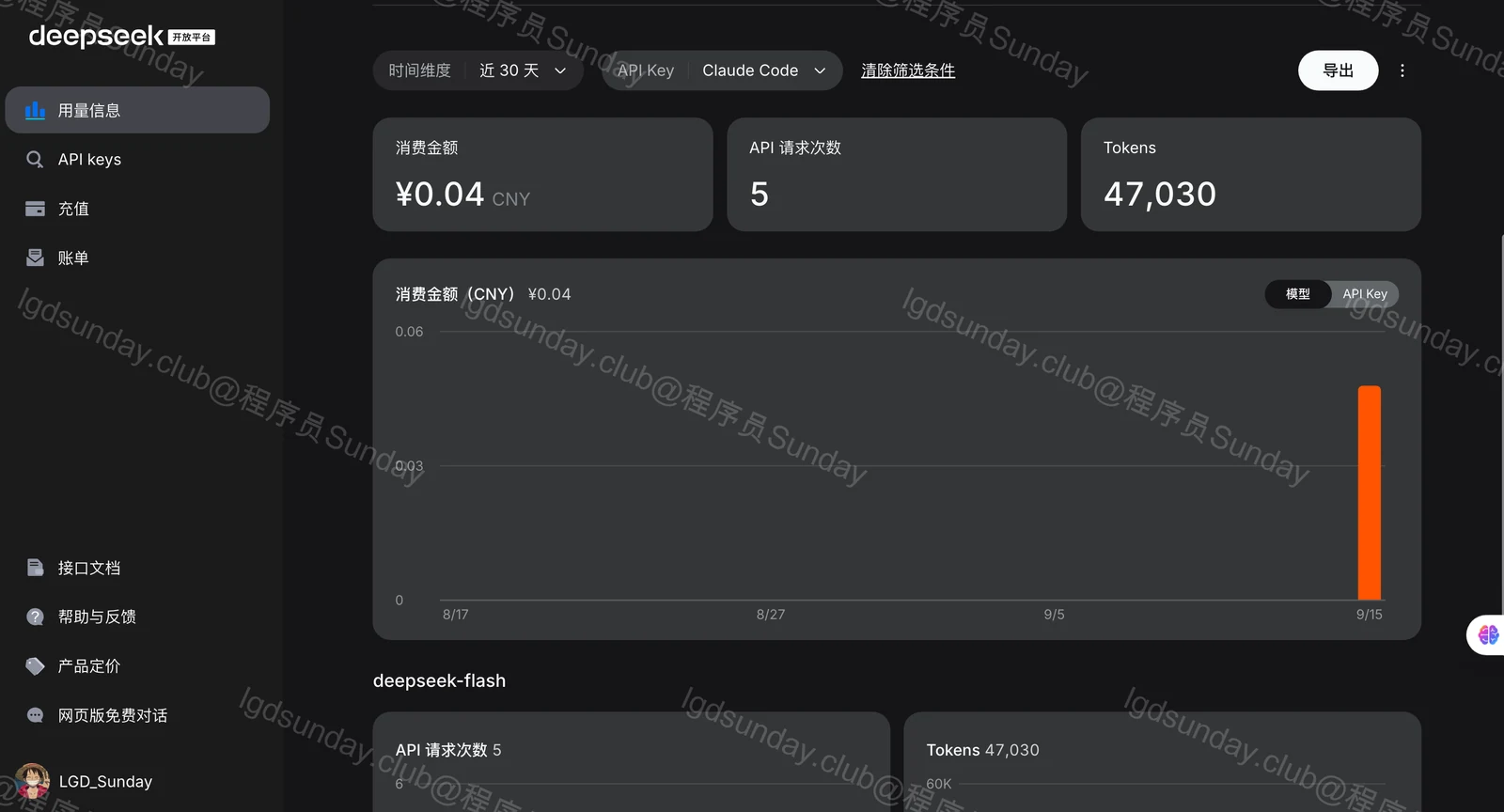
那么到这里,恭喜你,咱们已经完成了 Claude Code + DeepSeek 的配置啦~
Claude Code 使用技巧
配置成功,只能说明咱们已经把 Claude Code APP 和 DeepSeek 连接起来了。
但是对于第一次使用的同学来说,接下来肯定还会有一堆问题:
怎么让它读取电脑里面的文件?
怎么让它帮咱们修改文件?
它准备修改的时候,咱们应该看什么?
如果它理解错了,怎么让它停下来?
Manual、Accept edits和Plan到底应该怎么选?
所以下面咱们先不做什么复杂的项目,就用刚才创建的 claude-code-practice 文件夹,把 Claude Code APP 最常用的几个操作体验一遍。
第一个技巧:使用 @ ,明确告诉它要读取哪个文件
首先,在 claude-code-practice 文件夹中创建一个 notes.md 文件。
内容可以随便写,比如:
你好,我是程序员 Sunday。

请帮我安排一下本周的学习计划:

- 周一到周五:学习《Agent 大模型 0 ~ 1 系统课》
- 周六到周日:准备训练营和跳槽然后回到 Claude Code APP,在输入框中输入 @ 。
这时,APP 会列出当前项目目录中的文件。
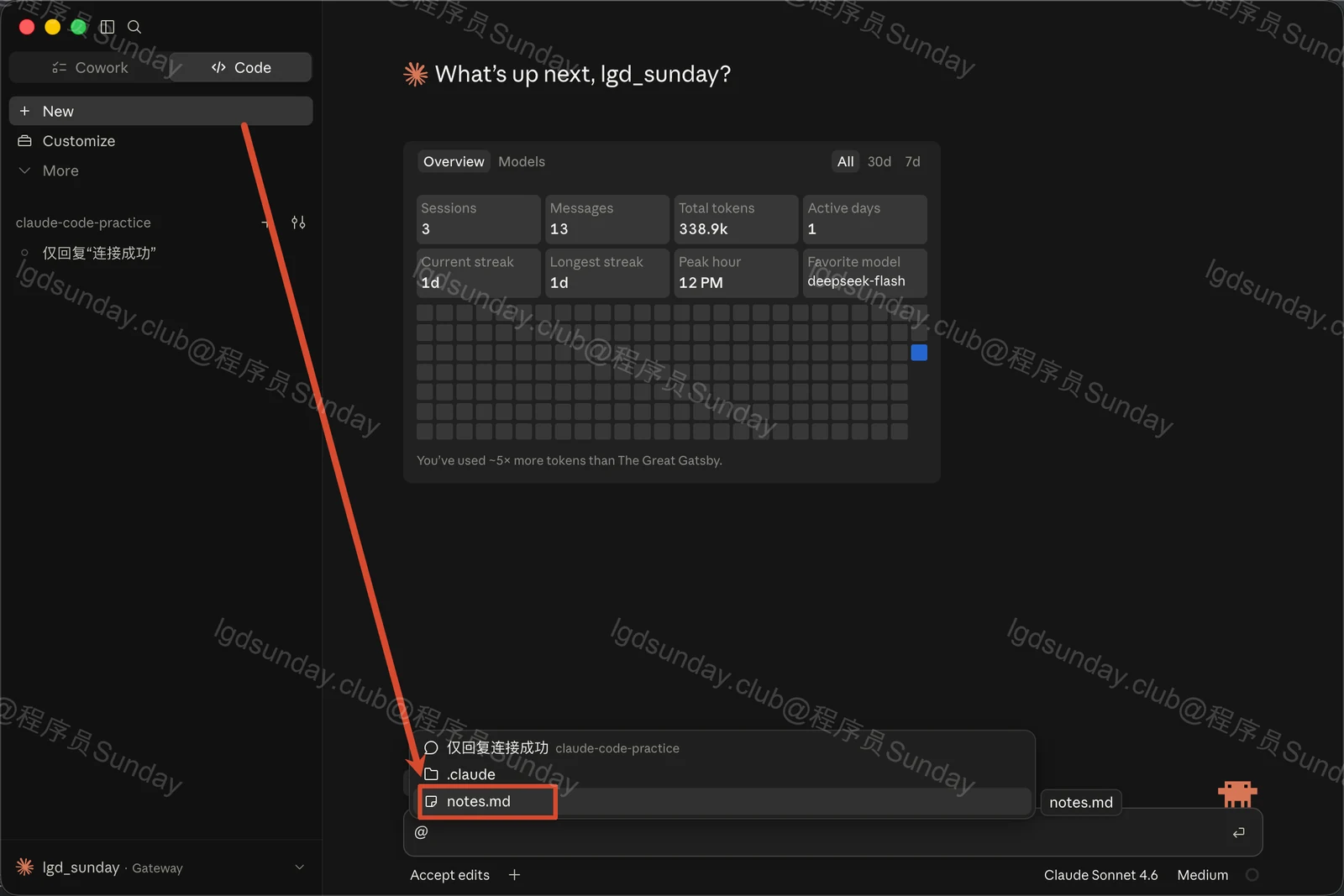
选择 notes.md ,然后发送:
请读取 @notes.md。

告诉我这份笔记安排了哪几件事。
这一步只读取,不要修改任何文件。如果它能够准确说出工作日和周末的两项安排,就说明 Claude Code 已经成功读取到了咱们电脑里的真实文件。
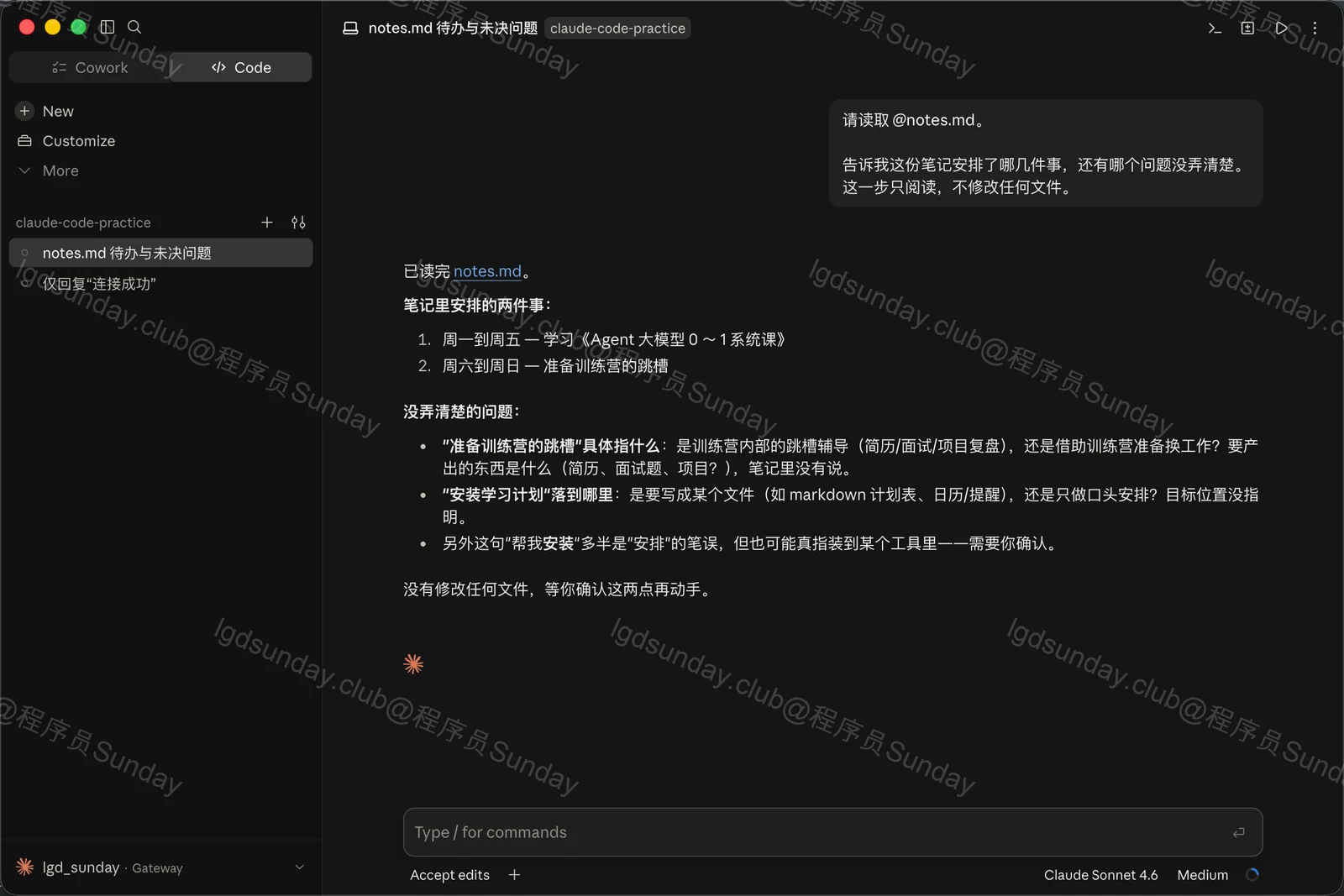
@ 的作用,就是把一个具体文件明确交给 Claude Code。
以后项目中的文件越来越多时,咱们可以直接输入 @文件名 ,让它把注意力放在指定文件上。一次任务涉及多个文件,也可以在同一条消息中引用多个文件。
第二个技巧:把任务一次说清楚
Claude Code 能不能做好一件事,和咱们怎样描述任务有很大的关系。
一条实用的任务说明,最好包含四部分:
材料 :它应该读取哪些文件;
目标 :希望它完成什么事情;
范围 :哪些内容允许修改,哪些不能动;
结果 :最终应该得到什么文件或者效果。
比如,咱们现在想把笔记整理成一份学习计划,就可以这样说:
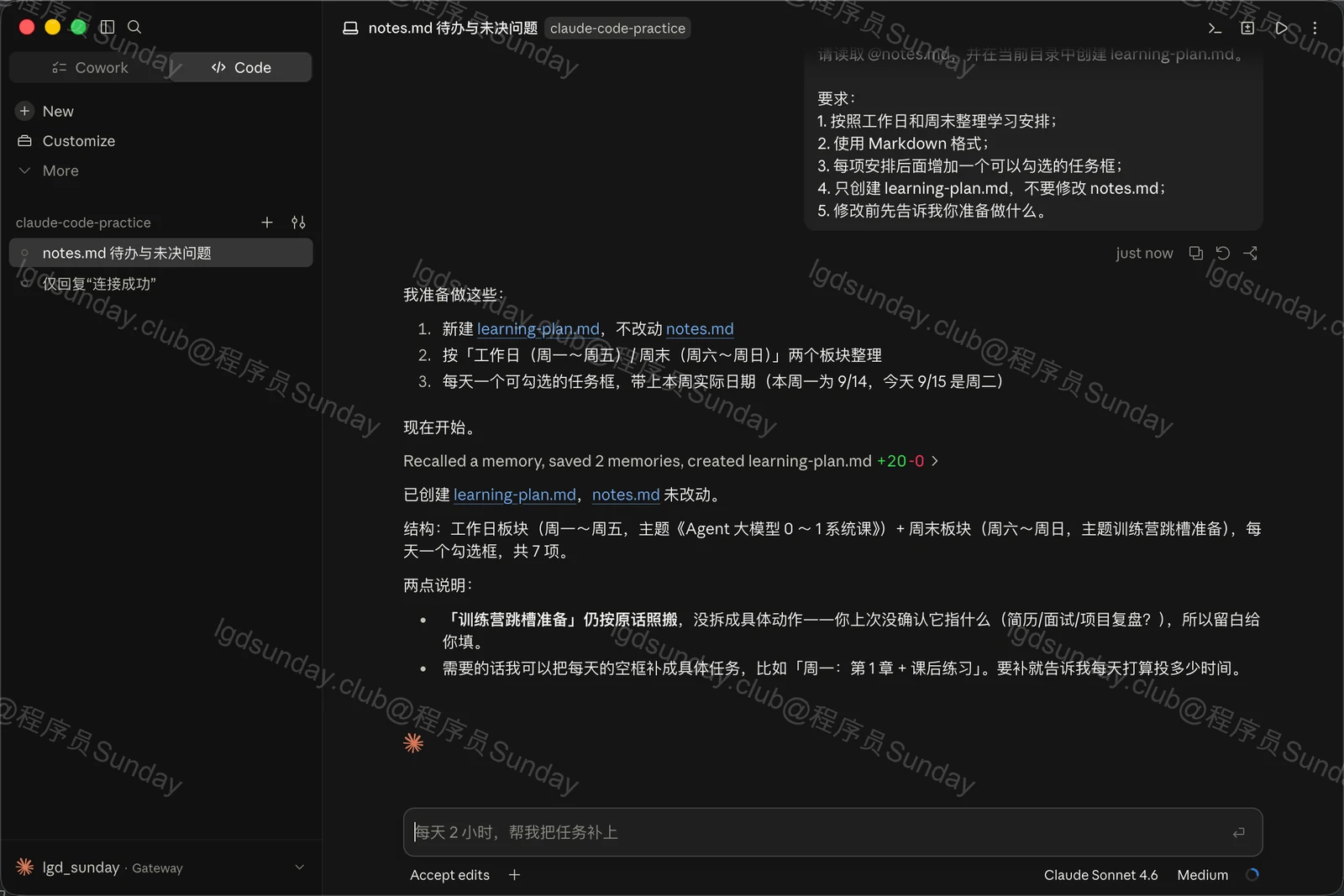
请读取 @notes.md,并在当前目录中创建 learning-plan.md。

要求:
1. 按照工作日和周末整理学习安排;
2. 使用 Markdown 格式;
3. 每项安排后面增加一个可以勾选的任务框;
4. 只创建 learning-plan.md,不要修改 notes.md;
5. 修改前先告诉我你准备做什么。这段话并不复杂,但是材料、目标、范围和最终结果都说清楚了。
Claude Code 接受到这个任务之后,就会执行对应的操作
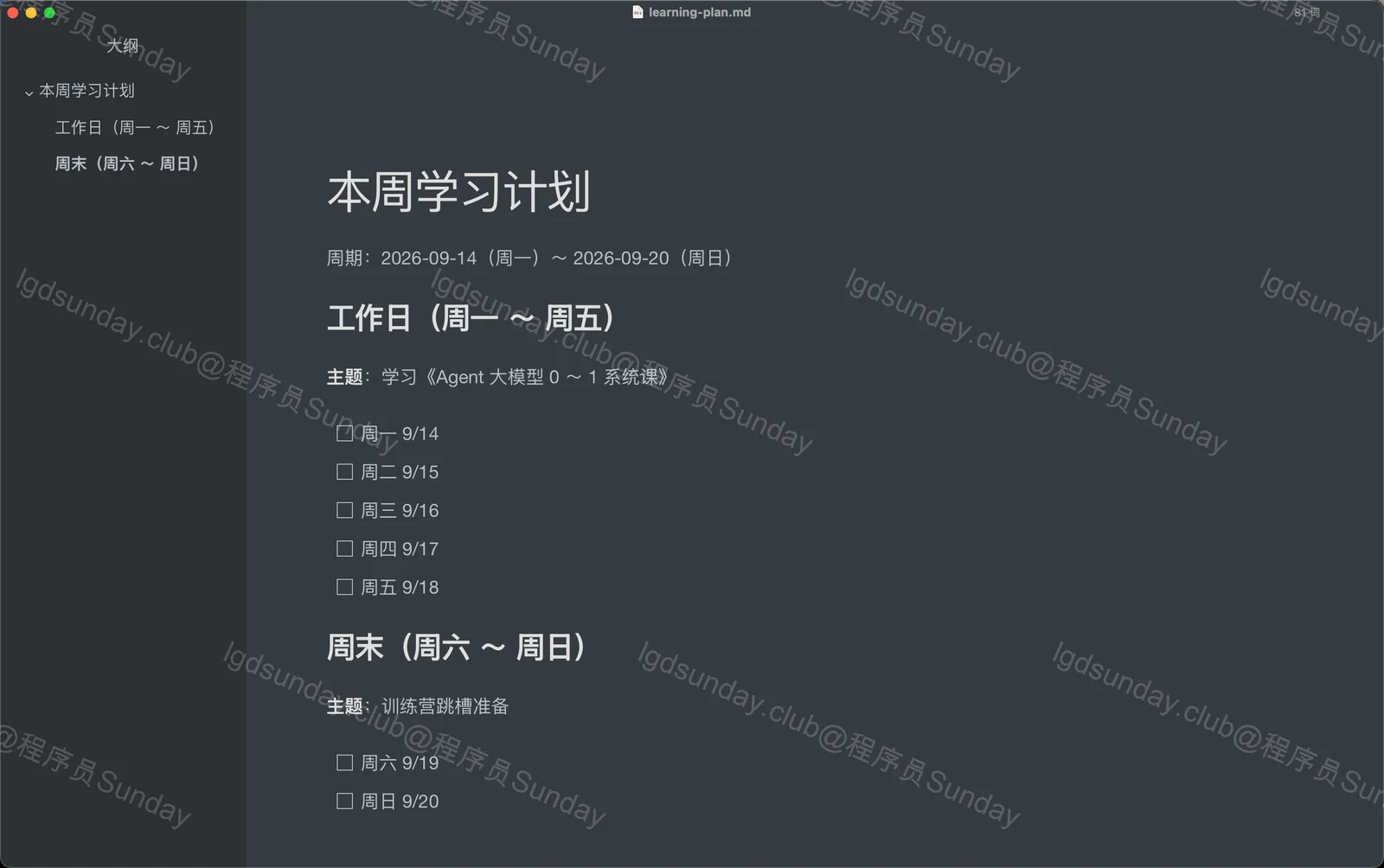
同时会创建出 learning-plan.md 文件
第三个技巧:先看清楚它准备做什么,再点击允许
如果咱们选择的是 Manual ,Claude Code 准备创建 learning-plan.md 时,不会直接修改电脑里的文件,而是会先弹出操作申请。
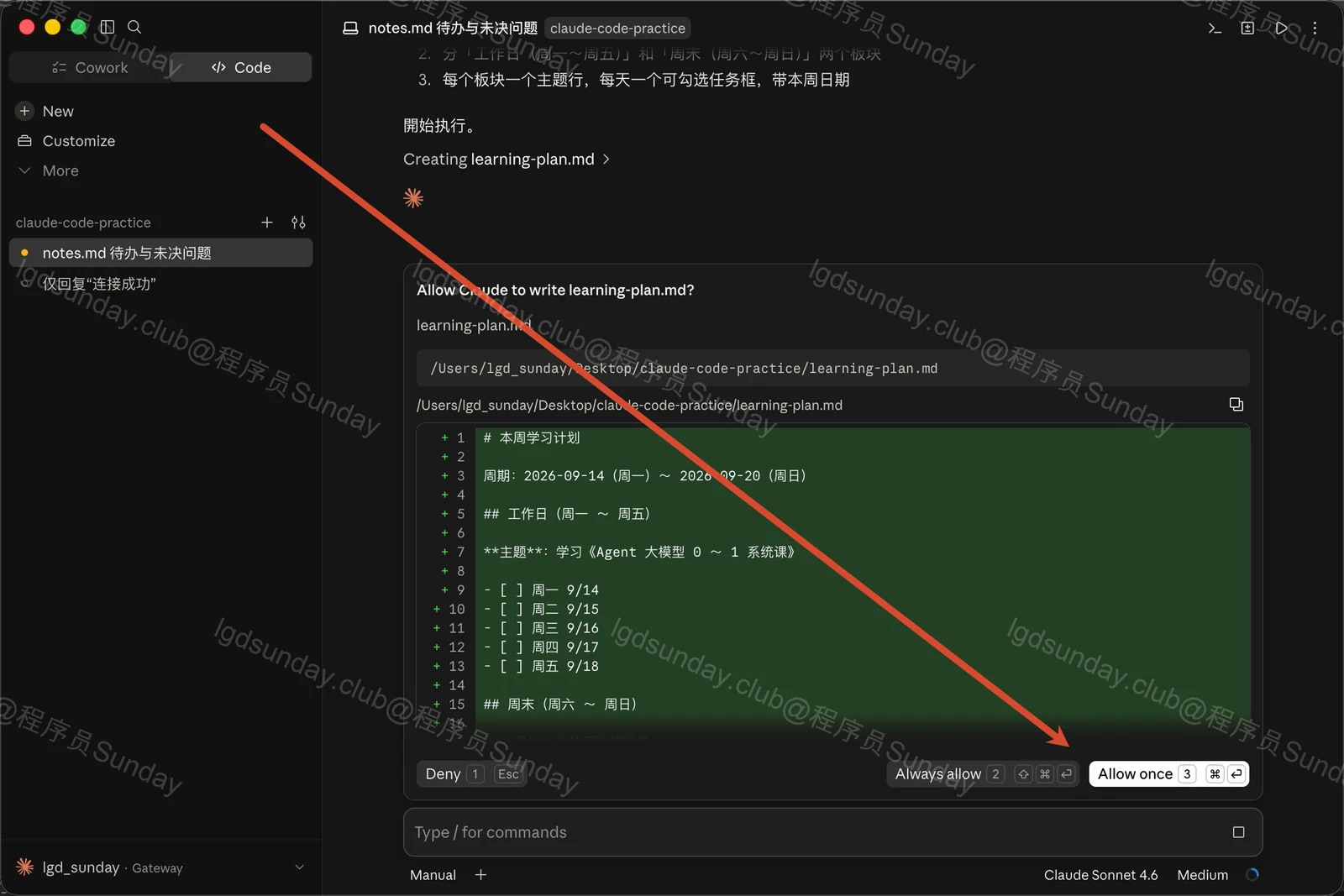
这个时候先别急着点击允许,至少检查三个地方:
它准备操作的文件,是不是
learning-plan.md;它执行的是创建还是修改,有没有碰到
notes.md;它准备写入的内容,是否符合咱们刚才提出的要求。
确认没有问题以后,再点击接受。
如果文件名不对、修改范围超出了要求,直接拒绝,然后在输入框中告诉它哪里需要调整。
第四个技巧:学会看 Diff,不要只看它说“已经完成”
文件修改完成以后,Claude Code 通常会显示类似 +12 -1 的变化统计。
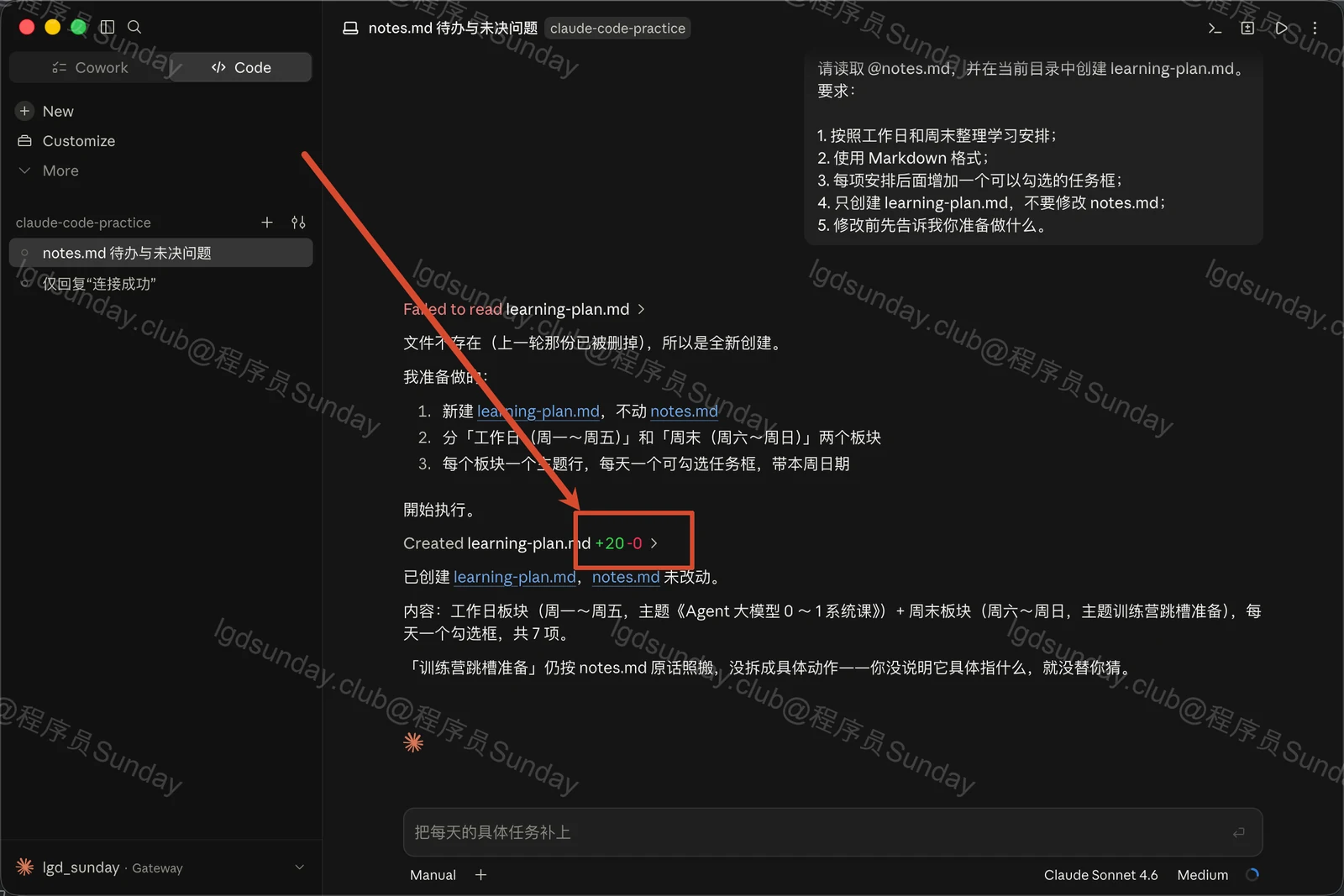
点击这个位置,就可以打开 Diff,也就是文件修改前后的对比。
Diff 里面一般会用绿色表示新增的内容,用红色表示删除的内容。
咱们也不需要一开始就看懂所有代码,先检查几个最直观的问题就可以:
修改的是不是正确的文件;
新增的内容是不是咱们想要的;
有没有误删原来的内容;
有没有顺手修改任务范围之外的文件。
如果结果不满意,可以直接继续告诉它:
刚才生成的内容太复杂了。

请只修改 learning-plan.md:
1. 保留工作日和周末两个部分;
2. 每个部分只保留一个任务;
3. 不要修改 notes.md。Claude Code 会记住当前会话前面的内容,一轮一轮地调整结果。
第五个技巧:根据任务选择权限模式
输入框旁边的权限模式,决定了 Claude Code 在执行操作之前,需要向咱们确认到什么程度。
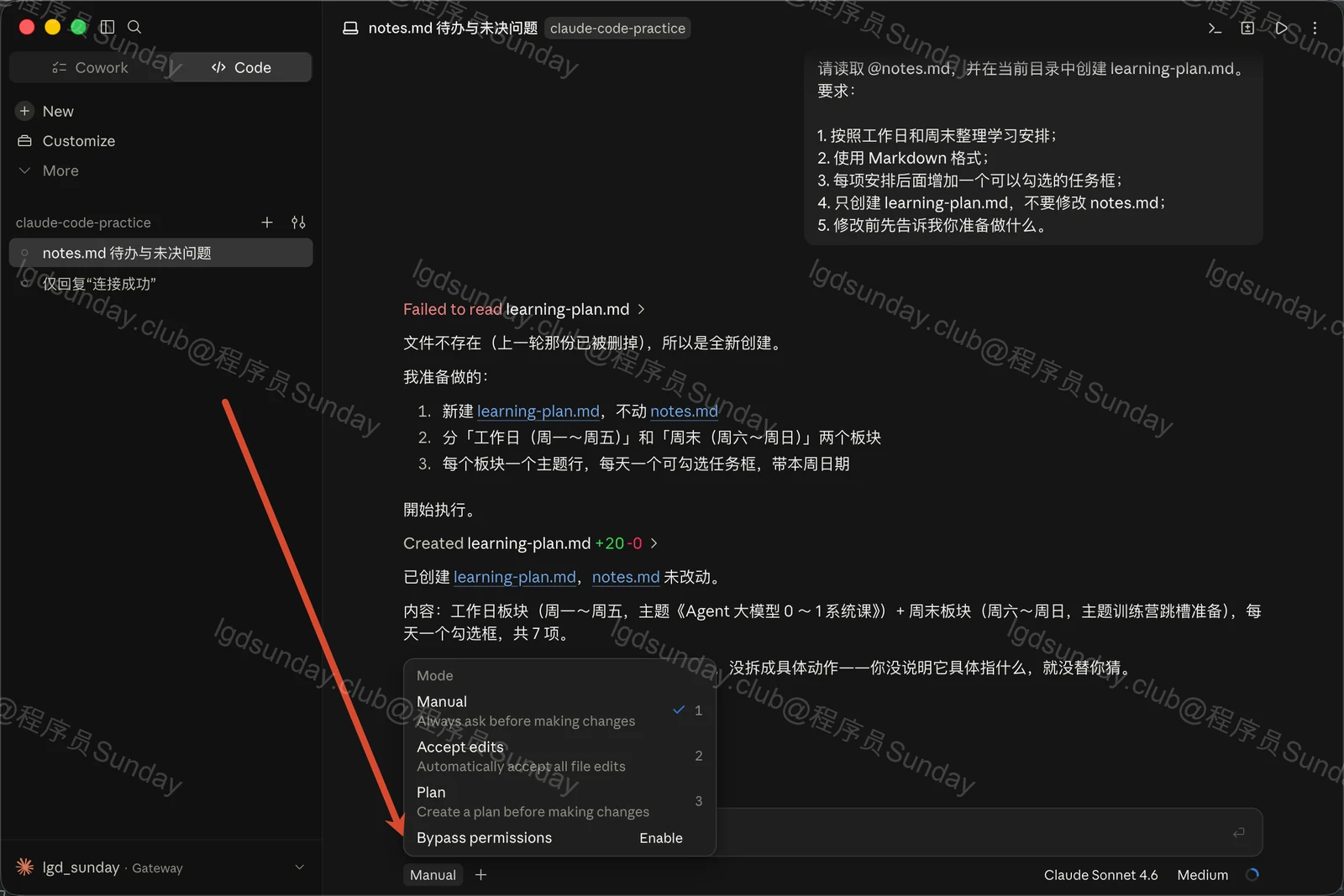
如果你是第一次使用,建议先选择 Manual 。Claude Code 每次准备修改文件或者运行命令,都会先把要做的事情展示出来,等你确认以后再继续。这样虽然会多点几次按钮,但你可以清楚看到它做了什么,尤其适合刚开始练习、处理重要目录,或者任务范围还没有说清楚的时候。
等你熟悉了文件修改和 Diff,可以尝试 Accept edits 。普通的文件编辑会直接应用,你可以等任务完成后再集中检查修改结果,遇到其他需要授权的命令,Claude Code 仍然可能停下来询问。它更适合目标明确、修改范围可控的任务。
如果任务比较复杂,你还没有决定具体怎么改,可以切换到 Plan 。Claude Code 会先读取文件、分析问题并给出执行方案,暂时不会修改源文件。等方案确认以后,再切换到 Manual 或 Accept edits 开始执行。
在最初的使用中,咱们主要掌握这三个模式就够了。
菜单中第四个 Bypass permissions 需要额外开启,它会跳过操作确认,不适合作为最开始时候使用时的默认选项。
第六个技巧:打断会话
Claude Code 开始执行以后,咱们不需要一直等到它做完。
如果发现它读取了错误的文件、准备做多余的事情,或者对任务的理解明显不对,可以直接点击停止按钮。
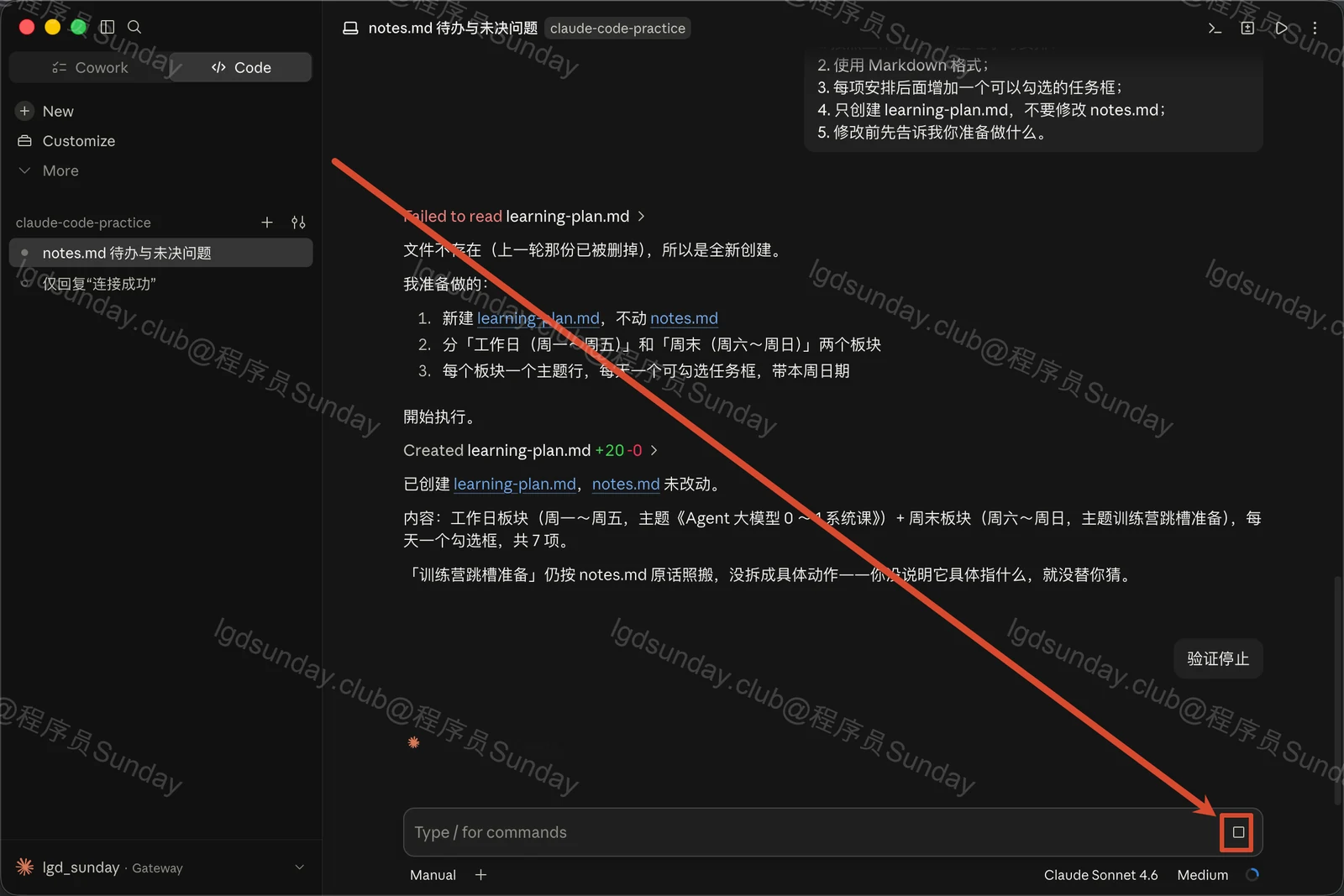
也可以在它运行时输入新的要求,让它停下当前方向并按照新的说明继续。
不要担心打断会浪费花掉的 Token。
及时纠正,通常比等它完成一大堆错误修改以后再返工更省时间和钱。
中断以后,仍然要检查 Diff 和真实文件,因为停止操作并不代表之前已经完成的修改会自动消失。
第七个技巧:一个会话尽量只处理一个连续任务
Claude Code 左侧显示的每一条记录,都可以理解成一个独立会话。它会记住当前会话中读过的文件、提出过的要求和已经完成的修改。
如果你还在继续调整这份学习计划,就留在当前会话中沟通。这样不需要每次重新解释背景。
如果你准备开始一件完全不同的事情,比如检查另一个项目、分析一份新文档,或者处理一个新的需求,就可以点击 New 创建新会话。
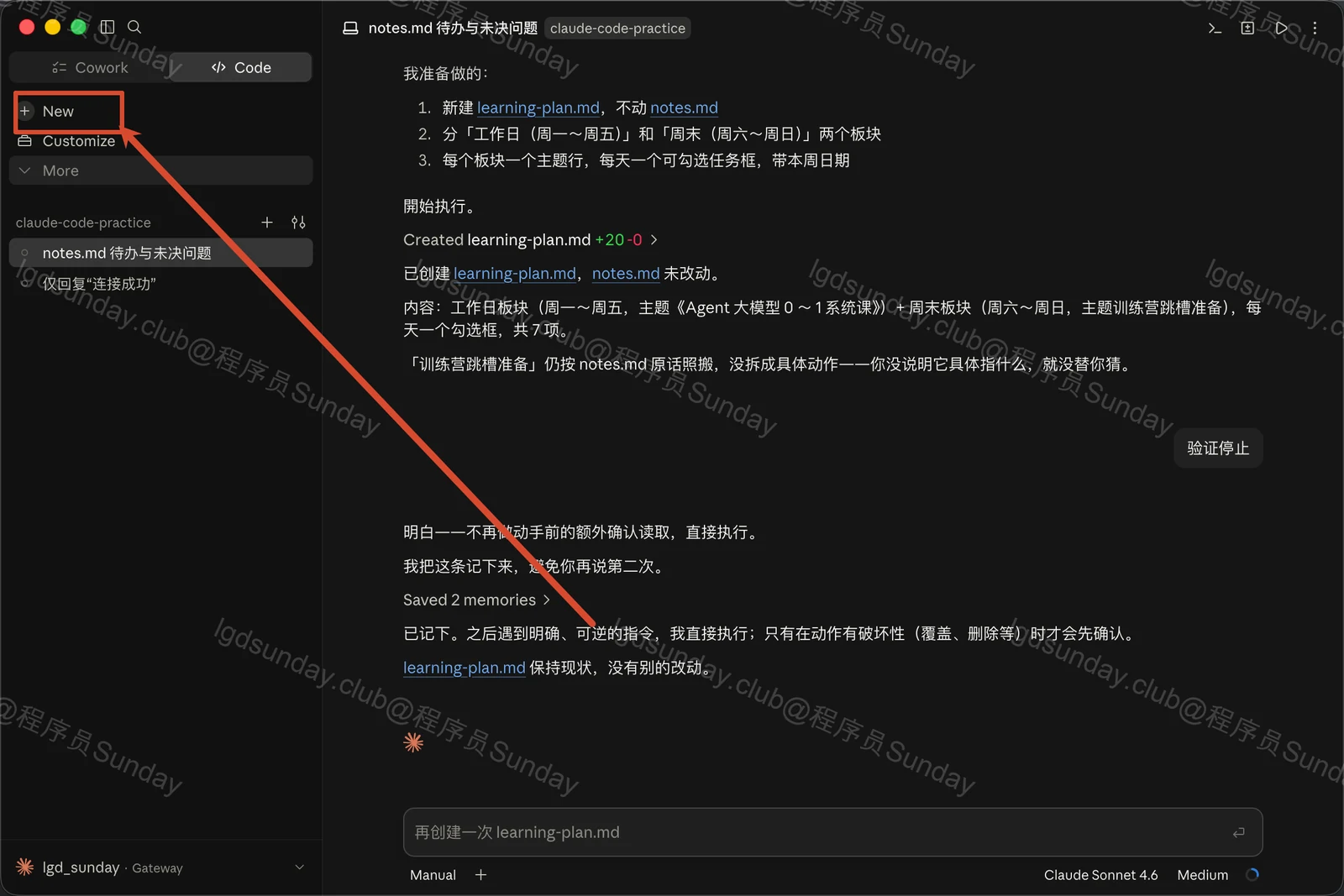
这样做有两个好处:
新任务不会被前面无关的对话干扰;
每个会话的名字和目标更清楚,以后想继续时更容易找到。
所以,咱们可以记住一个很简单的原则:同一个目标,在原会话中继续。换了一个目标任务,就新建会话。
总结
到这里,咱们就已经完成了 Claude Code APP 和 DeepSeek 的连接。
并且了解了一些 Claude Code APP 的基本使用
这些功能看起来并不复杂,但它们已经构成了日常使用 Claude Code 最基本的工作流程: 告诉它要看什么,说清楚要做什么,检查它准备怎么做,最后验收真实结果。
等这些基本操作用熟以后,咱们再去研究 CLAUDE.md 、Skill、MCP、Git 工作流和自动化任务,就会容易很多啦。
到时候看大家的需求,如果有需要的话那么到时候咱们再写一篇更加深入的 Claude Code 深入教程~